

SSD 설치는 PC에 수행할 수 있는 가장 간단한 업그레이드 중 하나입니다. 단계가 더 적은 유일한 업그레이드는 새 메모리를 설치하는 것입니다. 이는 스스로 PC를 업그레이드해 볼 수 있는 좋은 방법이며, 저희가 도와드리겠습니다. 아래 단계를 따르기만 하면 PC에 새로운 SSD가 즉시 설치됩니다.
수행 방법은 다음과 같습니다.
올바른 SSD 구입
SSD를 설치하기 전에 PC에 적합한 SSD를 구입해야 합니다. 이미 설치했다면 아래 설치 지침으로 건너뛰세요. 아직 설치하지 않았다면 SSD 구매 방법 에 대한 가이드를 꼭 읽어보세요. PC에 물리적으로 맞고 호환되는 SSD를 구입하는 과정을 안내합니다. 또한 귀하에게 가장 적합한 SSD를 선택하는 데 도움이 되는 속도와 용량에 대한 조언도 제공합니다.
PC에 NVMe SSD를 설치하는 방법
대부분의 최신 SSD는 M.2 폼 팩터를 사용하는 NVMe 드라이브 이며 대부분의 PC에는 이를 위한 전용 슬롯이 함께 제공됩니다. 설치하려는 구형 2.5인치 SATA SSD가 있는 경우 아래 섹션을 확인하세요.
1단계: PC에 NVMe SSD를 설치하려면 컴퓨터를 종료하고 모든 케이블을 뽑은 다음 책상이나 적절한 조명이 있고 쉽게 접근할 수 있는 표면 위에 놓습니다.
2단계: 후면 나사를 사용하여 케이스 측면 패널을 제거합니다.
3단계: 내부 구성 요소를 만지기 전에 정전기 방지 손목 밴드를 착용하거나 케이스 또는 전원 공급 장치 섀시의 전도성 부분을 만져 접지하십시오. PC에서 작업하는 동안 주기적으로 이 작업을 수행하고, 작업하는 동안 고무 밑창이 있는 신발을 신는 것이 가장 좋습니다. 특히 카펫 위에 서 있는 경우에는 더욱 그렇습니다.

4단계: 마더보드에서 예비 NVMe SSD 슬롯을 찾습니다. 이는 보드 중앙에 있는 경우가 많지만 더 아래쪽에 있는 PCIExpress 슬롯 사이에 위치할 수도 있습니다. 경우에 따라 그래픽 카드 아래에 있을 수도 있습니다. 액세스하려면 GPU를 제거해야 할 수도 있습니다.
5단계: 고정 나사를 제거하고 사전 설치된 방열판을 모두 들어냅니다.

6단계: SSD를 슬롯에 약 45도 각도로 기울여 딸깍 소리가 날 때까지 살짝 밀어 넣습니다. 그런 다음 SSD의 다른 쪽 끝이 고정 나사 구멍에 닿을 때까지 아래로 누릅니다. 그런 다음 고정 나사를 사용하여 드라이브를 제자리에 고정합니다. 필요한 경우 설치 전에 제자리에 있던 방열판을 다시 부착합니다.
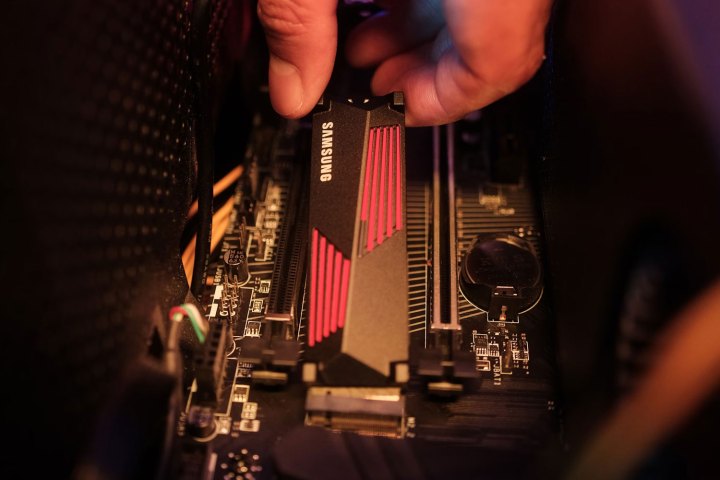
7단계: PC를 닫기 전에 케이블을 다시 연결하고 부팅하세요. BIOS를 확인하고 Windows에서 새 SSD가 감지되는지 확인하세요. 그렇지 않은 경우 Windows 디스크 관리 유틸리티 내에서 초기화해야 할 수도 있습니다.
그래도 표시되지 않으면 다음 단계에 따라 문제를 해결하세요 .
SATA SSD를 설치하는 방법
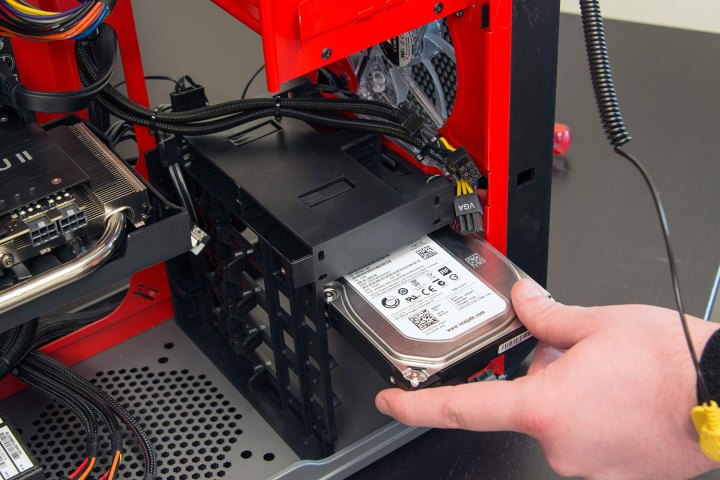
SATA SSD는 특히 예산이 부족한 경우 PC에 용량과 속도를 추가하는 좋은 방법이 될 수 있습니다. 설치하는 데 조금 더 노력이 필요하지만 여전히 간단합니다. 수행 방법은 다음과 같습니다.
1단계: PC를 끄고 모든 케이블을 뽑은 다음 측면 패널을 제거합니다. 그런 다음 적절한 조명이 있는 책상이나 쉽게 접근할 수 있는 표면 위에 놓으십시오.
2단계: 예비 2.5인치 드라이브 베이를 찾습니다. SSD가 없는 경우 기존 드라이브를 제거하거나 테이프나 다른 방법을 사용하여 SSD를 케이스 바닥이나 측면 패널에 고정할 준비를 하세요. SSD는 하드 드라이브처럼 물리적 손상에 취약하지 않지만 , PC를 옮겨야 하는 경우 SSD가 덜거덕거리는 것을 원하지 않습니다.
3단계: 예비 SATA 전원 커넥터를 찾습니다. L자 모양이 됩니다. SSD의 적절한 전원 포트에 연결하십시오. 그런 다음 여분의 SATA 케이블(SSD나 마더보드와 함께 구입해야 함)을 가져와 SSD에 연결합니다. 그런 다음 다른 쪽 끝을 마더보드의 빈 SATA 슬롯에 고정합니다. 보드의 앞쪽 가장자리 어딘가에 위치해야 합니다.
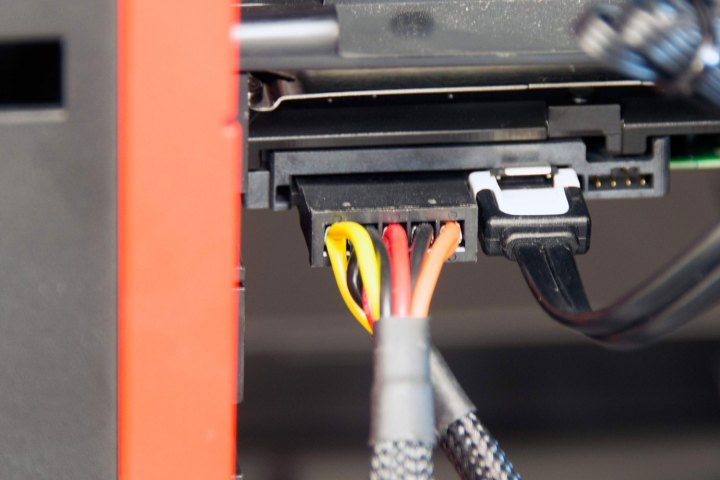
4단계: PC를 닫기 전에 케이블을 다시 연결하고 부팅하세요. BIOS와 Windows를 확인하여 새 SSD가 감지되는지 확인하세요. 그렇지 않은 경우 Windows 디스크 관리 유틸리티 내에서 초기화해야 할 수도 있습니다.
그래도 표시되지 않으면 다음 단계에 따라 문제를 해결하세요 .
스토리지 업그레이드가 필요한 노트북이 있나요? 노트북에 SSD를 설치하는 방법은 다음과 같습니다.