
텍스트 문서 작업을 할 때 출처를 확실히 인용할 때 각주를 정리하고 순서대로 유지하는 방법을 갖는 것이 도움이 됩니다. 그리고 각주는 인용 이외의 기능에도 유용할 수 있습니다. 본문의 흐름을 방해하지 않으면서 문서의 일부로 유지하고 싶은 추가 메모나 설명을 추가할 수 있는 장소이기 때문입니다.
Word 문서에 각주를 추가할 때 자동으로 각주 서식을 지정하고 깔끔하고 전문적으로 보이게 만드는 특별한 각주 기능이 있습니다. 이것은 소매치기에 유용한Microsoft Word 트릭 중 하나이므로 이 가이드에서는 Word 문서에 각주를 추가하는 방법을 보여 드리겠습니다.
Word에서 각주를 삽입하는 방법
다음 지침은 Microsoft 365용 Word, Word 2021, Word 2019, Word 2016, Word 2013, Word 2010 및 Word 2007과 같은 Microsoft Word 버전에 적용됩니다. 이 문서에 포함된 스크린샷은 Microsoft용 Word에서 찍은 것입니다. 365.
1단계: 문서에서 각주를 넣을 위치를 선택하세요. 그런 다음 클릭하세요.
2단계: 화면 상단의 리본 메뉴에서 참조 탭을 선택합니다.
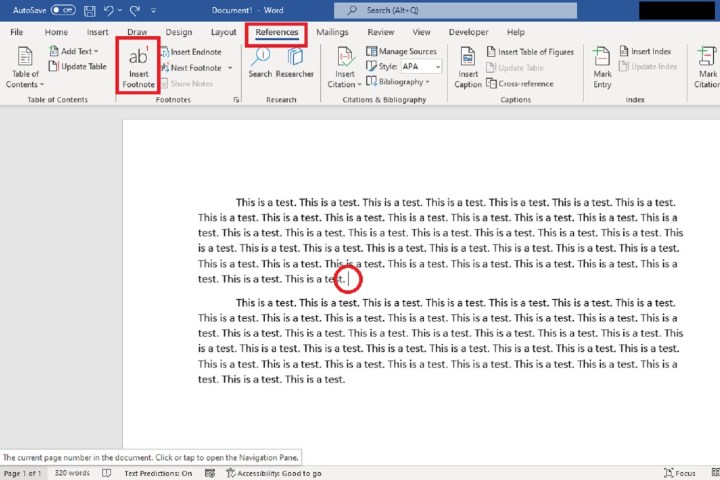
3단계: 각주 삽입을 클릭하세요.
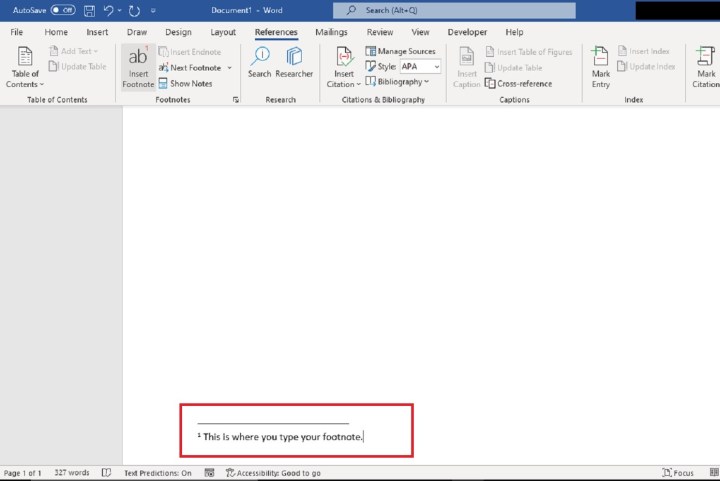
4단계: 즉시 페이지 끝의 각주를 입력할 수 있는 공간으로 이동합니다. 여기에 각주를 입력하세요.
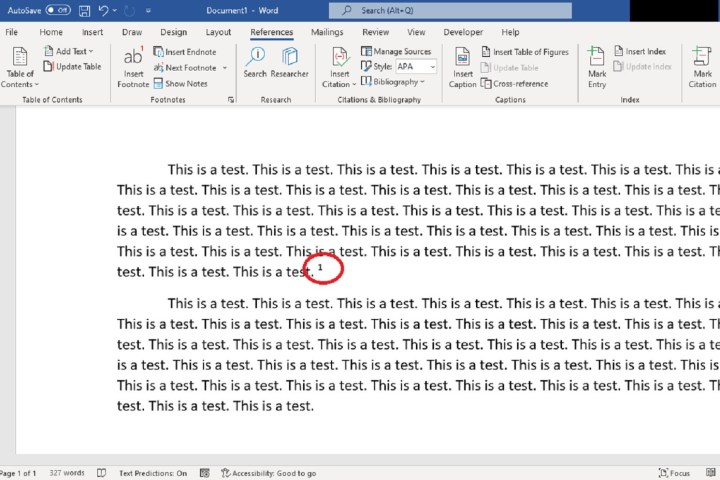
5단계: 메모 입력을 마쳤으면 방금 입력한 메모 바로 앞에 있는 작은 숫자를 두 번 클릭합니다. 그렇게 하면 문서 자체의 원래 위치로 돌아갑니다.
Word에서 각주를 삽입하는 방법: 키보드 단축키를 사용합니다.
프로젝트에 많은 각주를 추가해야 한다는 것을 알고 있다면 각주를 추가할 때마다 참조 탭으로 이동하고 싶지 않을 수도 있습니다. 그런 경우에는 빠르고 편리한 키보드 단축키를 사용하면 됩니다. 방법은 다음과 같습니다.
1단계: 각주 위치를 선택하고 클릭합니다.
2단계: 그런 다음 Alt + Ctrl + F 단축키를 누릅니다.
3단계: 그러면 각주를 입력할 수 있는 페이지 하단으로 이동하게 됩니다. 입력을 마쳤으면 방금 입력한 각주 앞의 작은 숫자를 두 번 클릭하면 문서의 원래 위치로 다시 이동할 수 있습니다.
Word에서 바닥글을 어떻게 삽입하나요?
Word에서 사용할 수 있는 다른 서식 스타일은 바닥글입니다. 각주를 삽입한 현재 페이지에만 나타나는 각주와 달리 바닥글은 문서의 모든 페이지에 나타납니다. 이는 문서 제목 및 작성자와 같은 정보를 추가하거나 페이지 번호 또는 기타 정보를 추가하는 데 유용합니다.
Word에서 바닥글을 추가하려면 삽입 으로 이동한 다음 바닥글 로 이동합니다. 여기에 원하는 텍스트를 추가할 수 있는 상자가 표시됩니다. 바닥글에 원하는 내용을 입력한 다음 Esc를 누르거나 머리글 및 바닥글 닫기를 클릭하여 바닥글을 저장하세요.
기존 바닥글을 편집하려면 해당 바닥글을 두 번 클릭한 다음 편집하면 됩니다.