
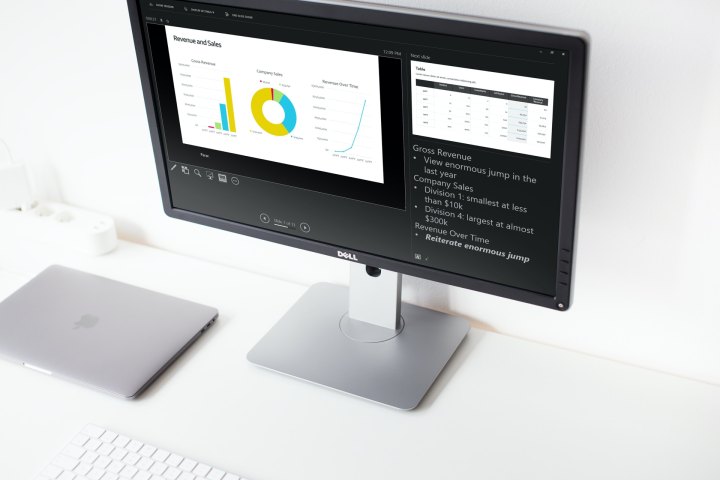
프레젠테이션을 개발하는 데 PowerPoint가 널리 사용되는 반면, Google Slides를 사용하는 것이 인기 있는 대안이 되었습니다. 인기 있는 이유 중 하나는 Google Docs, Google Sheets와 같은 다른 Google 소프트웨어와 마찬가지로 무료로 사용할 수 있다는 것입니다. 이는 Microsoft Office 및 PowerPoint에 지불하는 프리미엄 가격과 극명한 대조를 이룹니다.
Microsoft PowerPoint 사용 방법을 알고 있더라도 바로 Slides로 전환하고 싶을 수 있으며 Google에서는 이를 쉽게 수행할 수 있습니다. 실제로 PowerPoint를 Google Slides로 변환하는 데는 몇 번의 클릭만으로 충분합니다. 동료의 형식을 변경해야 하거나 무료 플랫폼으로 영구적으로 전환하려는 경우 PowerPoint를 Google Slides 프레젠테이션으로 변환하는 방법을 살펴보세요.
Google Slides를 사용하여 PowerPoint 파일 변환
1단계: Google Slides를 열고 새 프레젠테이션 시작 아래에서 공백을 클릭합니다.

2단계: 상단의 제목 설정에서 파일 > 열기를 클릭합니다.

3단계: 업로드 탭을 클릭하고 장치에서 파일 선택 버튼을 선택합니다. PowerPoint 파일을 찾아 엽니다(확장자는 .pptx입니다).
이제 Google은 해당 PowerPoint 파일을 Google Slides 형식으로 변환합니다. 프로세스가 완료되면 Google Drive를 통해 Google Slides 계정에 자동으로 저장됩니다.
이제 해당 프레젠테이션을 온라인으로 편리하게 편집하고 필요할 때 Microsoft PowerPoint 파일로 다시 변환할 수 있습니다( 파일 > 다운로드 > Microsoft PowerPoint ).

Google 드라이브 사용
PowerPoint 파일을 Google 프레젠테이션으로 변환하는 또 다른 방법은 Google 드라이브를 사용하는 것입니다.
1단계: Google 드라이브 계정 홈페이지로 이동합니다. 새로 만들기 버튼을 클릭한 다음 파일 업로드 를 클릭하세요. 파워포인트 파일을 선택하세요.

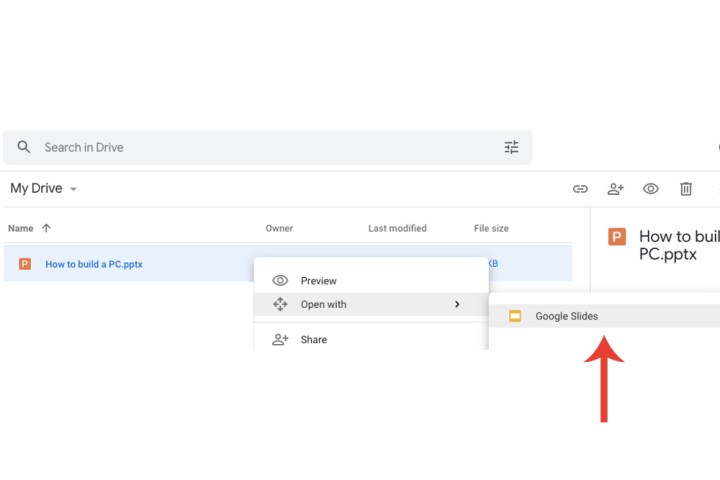
2단계: Google 드라이브에서 파일을 선택하고 마우스 오른쪽 버튼으로 클릭한 다음 연결 프로그램 탭을 클릭합니다. 마지막으로 Google 프레젠테이션 탭을 클릭하세요.
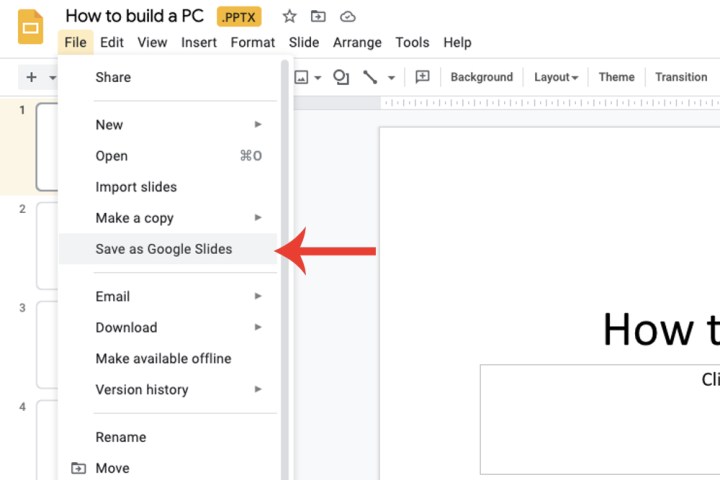
3단계: PowerPoint가 Google Slides 내에 표시됩니다. 이 방법은 구글 슬라이드를 통해 직접 업로드하는 것과 달리 파일을 저장해야 합니다. 파일 탭을 선택하고 드롭다운 메뉴에서 Google 슬라이드로 저장 옵션을 클릭하세요.
특정 슬라이드 가져오기
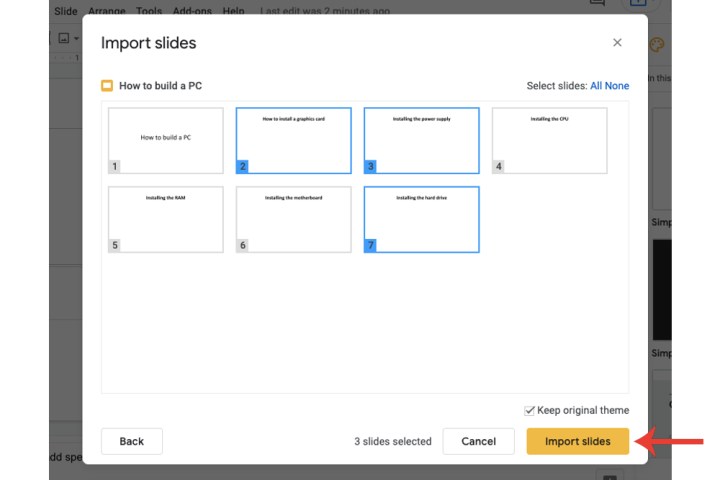
Google Slides의 기능은 단순히 전체 PowerPoint 파일을 변환하는 것 이상입니다. 전체 프레젠테이션 자체가 아닌 가져오려는 특정 슬라이드를 선택할 수도 있습니다.
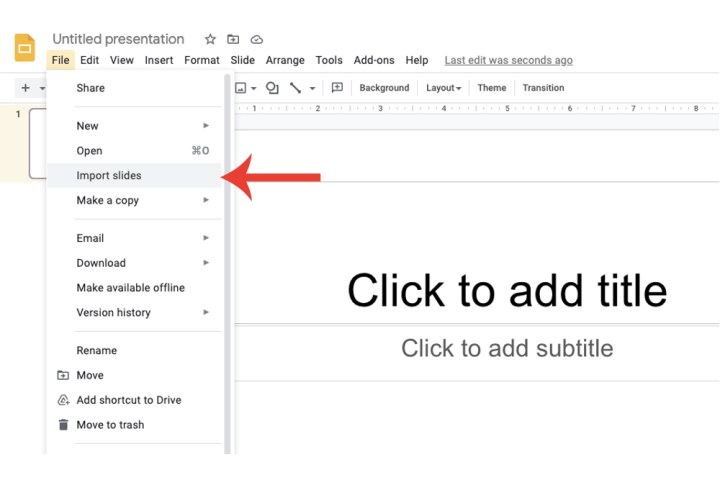
1단계: 새 Google 프레젠테이션 프레젠테이션을 엽니다. 파일 탭에서 슬라이드 가져오기 옵션을 선택한 다음 업로드 탭을 선택합니다. PC에서 파워포인트 파일을 선택하세요.
2단계: 이제 Google은 해당 PowerPoint 파일에 포함된 모든 슬라이드의 축소판 기반 보기를 채우고 가져오고 변환하려는 특정 슬라이드를 선택할 수 있도록 합니다. 완료되면 슬라이드 가져오기 버튼을 클릭하세요.
두 프레젠테이션 작성 응용 프로그램 모두 강력하지만, 인상적인 슬라이드를 구성하는 기본 사항을 모르면 프레젠테이션이 실패할 것입니다. PowerPoint 모범 사례 모음을 살펴보세요. 프레젠테이션이 향상될 뿐만 아니라 사용할 소프트웨어를 결정하는 데도 도움이 될 수 있습니다.