

Microsoft PowerPoint 프레젠테이션에서 삭제하고 싶은 슬라이드가 있습니까? 슬라이드가 불필요하다고 생각하거나 이제 제거할 수 있는 다양한 레이아웃을 테스트하는 데 사용한 슬라이드가 있을 수 있습니다.
웹, 데스크톱 및 모바일 응용 프로그램의 PowerPoint에서 슬라이드를 삭제하는 방법을 보여 드리겠습니다.
PowerPoint에서 슬라이드 삭제
다행히 Word에서 페이지를 삭제 하는 것보다 PowerPoint에서 슬라이드를 제거하는 것이 더 쉽습니다. 또한 웹용 PowerPoint는 물론 Windows 및 Mac의 데스크톱 응용 프로그램에서도 동일한 방식으로 개별 슬라이드를 삭제할 수 있습니다.
1단계: 일반, 개요 보기 또는 여러 슬라이드 보기를 사용하고 있는지 확인하세요. 필요한 경우 보기 탭으로 이동하여 이들 중 하나를 선택하세요.
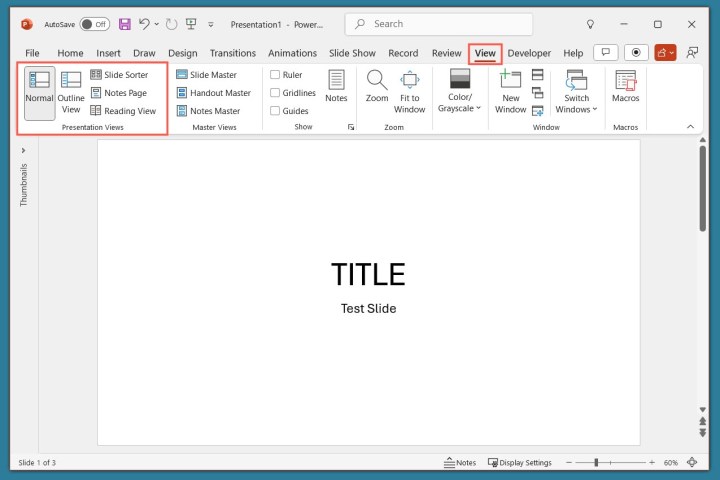
2단계: 일반 보기 또는 개요 보기에서 드래그하여 해당 영역을 확장하여 왼쪽에 축소판을 표시합니다.

3단계: 제거하려는 슬라이드를 마우스 오른쪽 버튼으로 클릭하고 슬라이드 삭제를 선택하거나 슬라이드를 선택하고 삭제 키(또는 Windows의 경우 백스페이스 키)를 누릅니다.
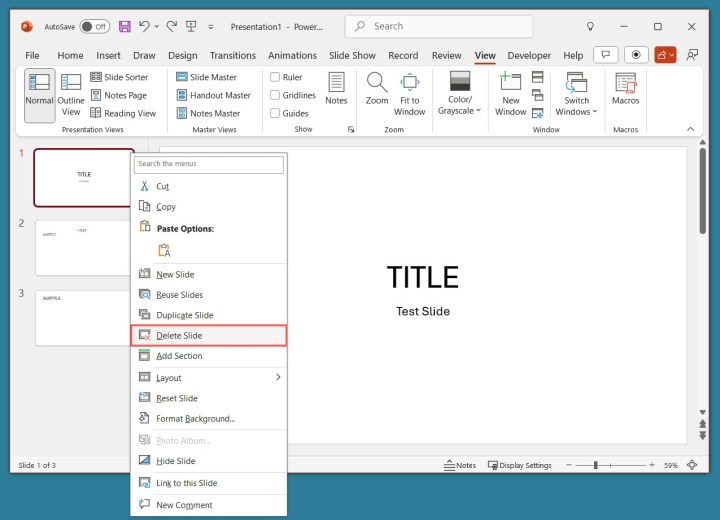
4단계: 확인 메시지가 표시되지 않습니다. 잘못된 슬라이드를 삭제한 경우 빠른 실행 도구 모음에서 실행 취소를 빠르게 선택하여 제거된 슬라이드를 교체하세요.

PowerPoint에서 여러 슬라이드 삭제
프레젠테이션에서 삭제하려는 슬라이드가 두 개 이상 있을 수 있습니다. 이는 웹용 PowerPoint나 데스크톱 응용 프로그램에서 단일 슬라이드를 제거하는 것만큼 쉽습니다.
1단계: 일반, 개요 보기 또는 여러 슬라이드 보기를 사용합니다.
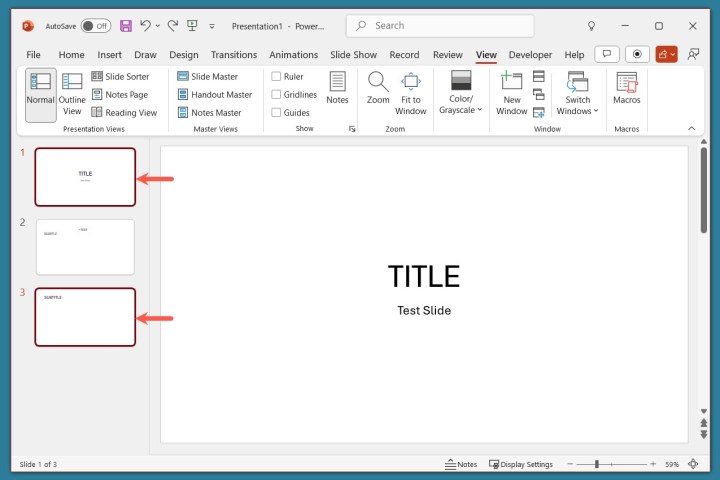
2단계: 다음 방법 중 하나를 사용하여 슬라이드를 선택합니다.
- 인접한 슬라이드의 경우 첫 번째 슬라이드를 선택하고 Shift 키를 누른 채 그룹의 마지막 슬라이드를 선택합니다.
- 인접하지 않은 슬라이드의 경우 첫 번째 슬라이드를 선택하고 Ctrl 또는 Command 키를 누른 채 각 추가 슬라이드를 선택합니다.
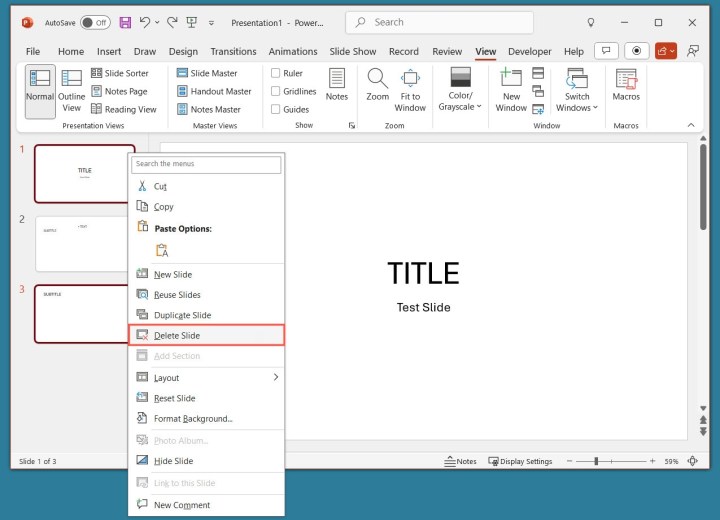
3단계: 마우스 오른쪽 버튼을 클릭하고 슬라이드 삭제를 선택하거나 삭제 키를 누르세요.
이번에도 슬라이드 선택에 오류가 있는 경우 빠른 실행 도구 모음에서 실행 취소를 선택하여 삭제된 슬라이드를 교체하세요.
PowerPoint 모바일 앱에서 슬라이드 삭제
모바일 장치에서 PowerPoint를 사용하면 이동 중에 슬라이드쇼를 만들고 편집할 때 편리합니다. 다행히 Android 또는 iPhone 의 PowerPoint 앱에서 개별 슬라이드를 매우 쉽게 삭제할 수 있습니다.
1단계: 프레젠테이션을 연 상태에서 편집 모드인지 확인하세요. 필요한 경우 하단의 편집을 선택하세요.
2단계: 하단 또는 왼쪽의 슬라이드 축소판 행에서 제거하려는 슬라이드를 선택합니다.
3단계: 팝업 도구 모음에서 삭제를 선택합니다.
4단계: 추가 슬라이드를 제거하려면 이 프로세스를 계속합니다.
실수로 잘못된 슬라이드를 삭제한 경우 상단에서 실행 취소를 선택하여 교체하세요.


자주 묻는 질문
슬라이드 숨기기와 슬라이드 삭제의 차이점은 무엇입니까?
PowerPoint에서 슬라이드를 숨기면 슬라이드쇼를 표시하는 동안 해당 슬라이드가 표시되지 않습니다. 숨겨진 슬라이드는 편집 과정 동안 프레젠테이션에 그대로 유지됩니다.
그러나 PowerPoint에서 슬라이드를 삭제하면 슬라이드가 완전히 제거됩니다. 슬라이드쇼를 발표하거나 편집하는 동안에는 이 내용이 표시되지 않습니다.
PowerPoint 프레젠테이션을 삭제하려면 어떻게 해야 하나요?
폴더나 OneDrive에서 PowerPoint 파일의 위치로 이동합니다. 파일을 마우스 오른쪽 버튼으로 클릭하고 삭제 를 선택한 후 메시지가 나타나면 확인합니다.
Google 프레젠테이션에서 슬라이드를 어떻게 삭제하나요?
Google 프레젠테이션에서 슬라이드를 제거하려면 먼저 보기 메뉴에서 슬라이드 보기 또는 그리드 보기를 선택하세요. 그런 다음 제거하려는 슬라이드를 마우스 오른쪽 버튼으로 클릭하고 삭제를 선택하거나 슬라이드를 선택한 다음 삭제 키를 선택합니다.