

Microsoft PowerPoint를 사용하여 슬라이드쇼를 만드는 경우 음악이 완벽한 추가 요소가 될 수 있습니다. 슬라이드에 재미있는 경쾌한 노래를 원하거나 프레젠테이션 전체에 걸쳐 부드럽고 미묘한 멜로디를 원할 수도 있습니다.
몇 가지 다른 방법으로 PowerPoint에 음악을 추가한 다음 슬라이드에서 단일 노래를 사용하거나 처음부터 끝까지 배경 음악을 재생하는 방법을 보여 드리겠습니다.
컴퓨터에서 노래 업로드
아마도 슬라이드쇼에 음악을 추가하는 가장 쉬운 방법은 컴퓨터에서 노래를 업로드하는 것입니다. 저장하여 자주 듣는 곡일 수도 있고 재생목록에 있는 곡일 수도 있습니다.
1단계: PowerPoint 프레젠테이션을 열고 음악을 추가할 슬라이드를 선택합니다.
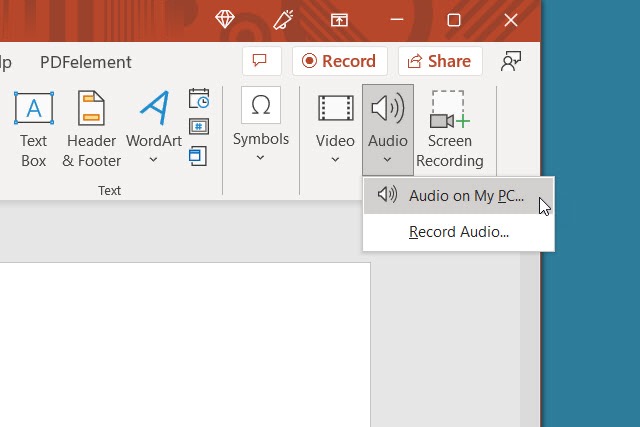
2단계: 삽입 탭으로 이동하여 리본 오른쪽에 있는 오디오 드롭다운 화살표를 선택합니다.
3단계: 내 PC에서 오디오를 선택하고 음악 파일을 찾은 다음 삽입을 선택합니다.
4단계: 그러면 슬라이드에 노래에 대한 오디오 아이콘이 표시됩니다.
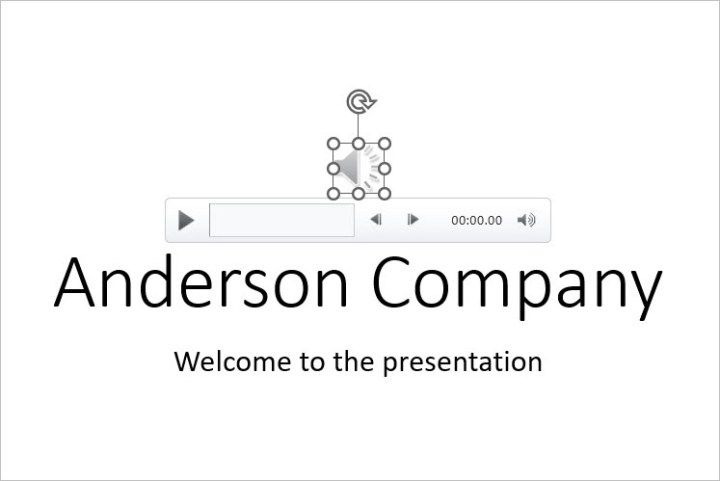
5단계: 재생 버튼을 사용하여 듣고 재생 탭을 사용하여 재생 옵션을 조정합니다.
무료 음악 다운로드
원하는 노래 유형을 염두에 두고 있지만 컴퓨터에 사본이 저장되어 있지 않을 수도 있습니다. 프레젠테이션용 로열티 없는 노래를 무료로 얻을 수 있는 몇 가지 온라인 리소스가 있습니다.
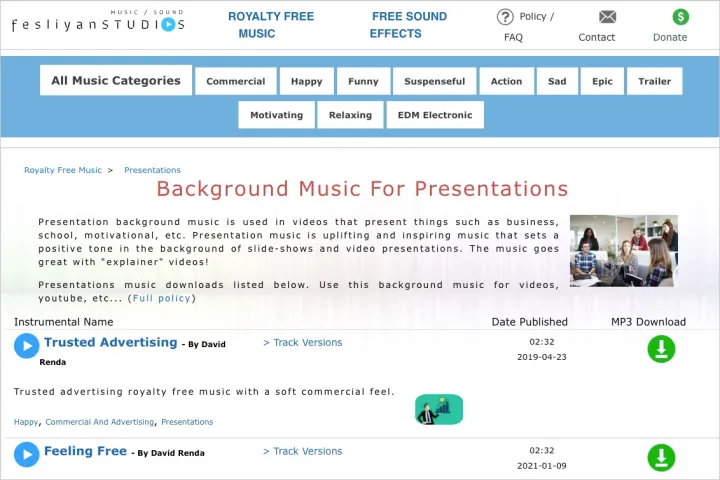
Fesliyan Studios Inc. : 상업, 행복, 슬픔, 휴식 등 상단에서 장르를 선택하세요. 재생 버튼을 눌러 듣고 가능한 경우 대체 버전을 확인하세요. 노래를 다운로드하려면 다운로드를 선택하세요.
Chosic : 경쾌한 곡부터 부드러운 곡까지 프레젠테이션에 적합한 다양한 곡을 볼 수 있습니다. 원하는 노래가 들리면 다운로드 > 무료 다운로드를 선택하세요.
SoundCloud : 이미 SoundCloud 청취자라면 프레젠테이션 음악을 위한 좋은 옵션입니다. 검색창에 "무료 다운로드" 또는 이와 유사한 것을 입력하고 결과를 검토하세요. 원하는 노래를 찾았으면 더 보기 또는 점 3개를 선택하여 해당 노래를 다운로드하세요.
YouTube에서도 로열티 프리 음악을 찾을 수 있다면 YouTube에서 MP3를 다운로드 할 수 있는 다양한 방법이 있습니다.
이러한 노래 중 하나를 다운로드한 후 장치에 저장하고 위에서 설명한 대로 슬라이드쇼에 업로드하기만 하면 됩니다.
슬라이드쇼를 만드는 동안 음악을 녹음하세요
운이 좋게 음악적 재능을 타고났다면 자신의 기술을 활용하여 PowerPoint에서 직접 노래를 녹음할 수 있습니다. 성대를 따뜻하게 하거나 기타를 들고 자신만의 프레젠테이션 음악을 만들어보세요.
1단계: PowerPoint 프레젠테이션을 열고 음악을 녹음할 슬라이드를 선택합니다.
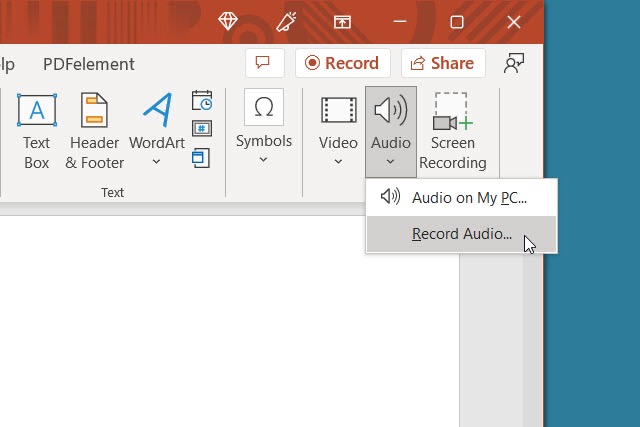
2단계: 삽입 탭으로 이동하여 리본 오른쪽에 있는 오디오 드롭다운 화살표를 선택합니다.
3단계: 오디오 녹음을 선택합니다. 참고: 컴퓨터에 내장 마이크나 외장 마이크가 있어야 합니다.
4단계: 소리 녹음 상자가 나타나면 빨간색 둥근 녹음 버튼을 선택하여 녹음을 시작합니다.
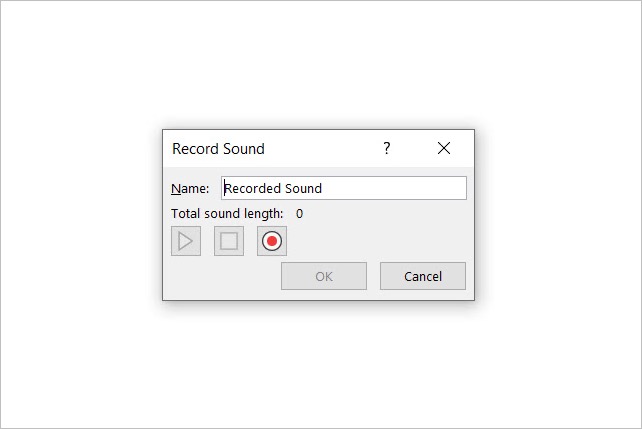
5단계: 완료되면 사각형 중지 버튼을 누르세요. 녹음 내용을 들으려면 녹색 재생 버튼을 누르세요.
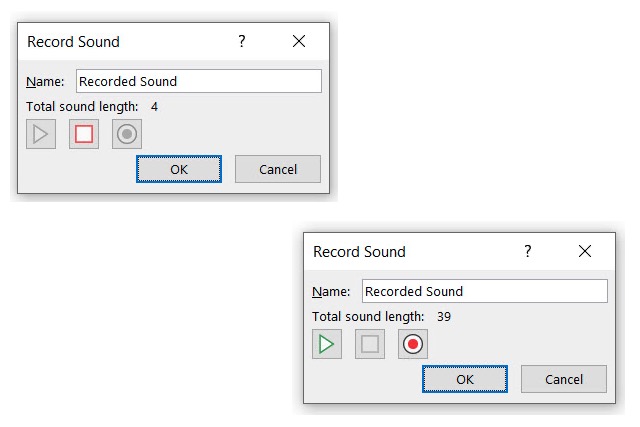
6단계: 완료되면 확인을 선택하여 슬라이드에 삽입합니다.
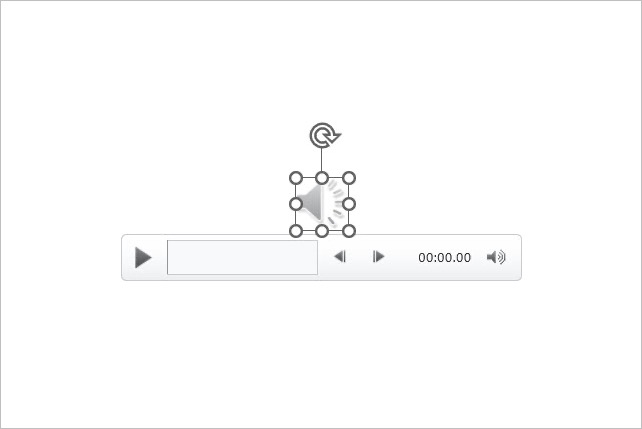
7단계: 그러면 삽입된 오디오 파일과 마찬가지로 오디오 아이콘이 표시됩니다. 재생 버튼을 눌러 녹음 내용을 들어보세요.
오프스크린 비디오 추가
때로는 상황에 맞는 이상적인 노래가 비디오에 첨부되기도 합니다. 현재는 오디오만 재생할 수 없고 프레젠테이션의 일부로 비디오를 원하지 않을 수도 있지만 쇼에 해당 곡을 추가할 수 있는 해결 방법이 있습니다.
1단계: PowerPoint 프레젠테이션을 열고 비디오를 추가할 슬라이드를 선택합니다.
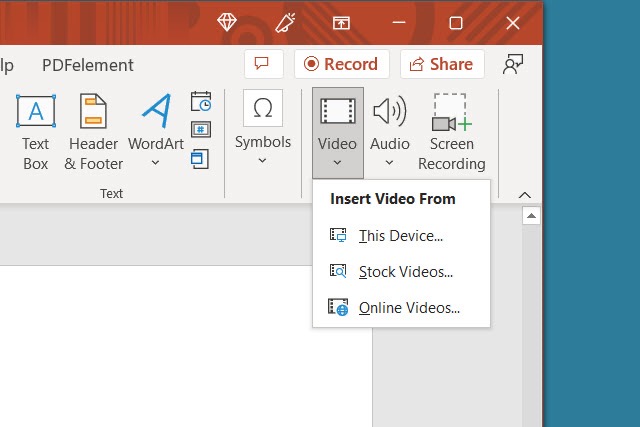
2단계: 삽입 탭으로 이동하여 리본 오른쪽에 있는 비디오 드롭다운 화살표를 선택합니다.
3단계: 이 장치 , 스톡 비디오 또는 온라인 비디오를 선택하고 지시에 따라 비디오를 삽입합니다.
4단계: 비디오가 슬라이드에 나타나면 모서리나 가장자리를 드래그하여 크기를 줄인 다음 슬라이드에서 한쪽으로 드래그합니다.
이렇게 하면 비디오를 재생하여 오디오를 들을 수 있지만 슬라이드쇼에서 비디오를 볼 수는 없습니다.
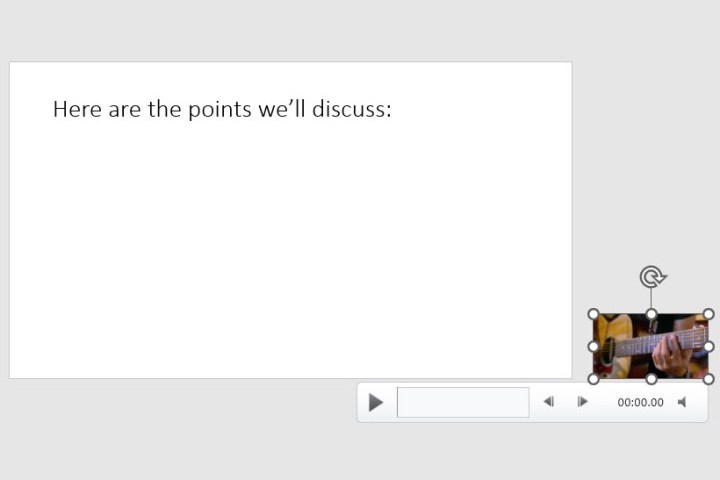
5단계: 비디오를 선택하고 재생 탭을 사용하여 슬라이드를 클릭할 때 재생하거나 자동으로 재생하는 옵션을 조정합니다.
PowerPoint 프리젠테이션 내에 비디오를 완전히 삽입 할 수도 있습니다.
노래를 재생하거나 배경 음악으로 사용
PowerPoint에 음악을 추가한 후에는 단일 슬라이드에서 재생되거나 프레젠테이션 기간 동안 지속되도록 설정할 수 있습니다.
1단계: 음악이 포함된 슬라이드로 이동하여 선택합니다.
참고: 슬라이드쇼가 진행되는 동안 배경에서 음악을 재생하려면 원하는 대로 첫 번째 또는 두 번째 슬라이드에 파일을 두는 것이 좋습니다.
2단계: 재생 탭으로 이동하여 슬라이드와 함께 노래를 재생하거나 배경 음악으로 재생하도록 선택합니다.
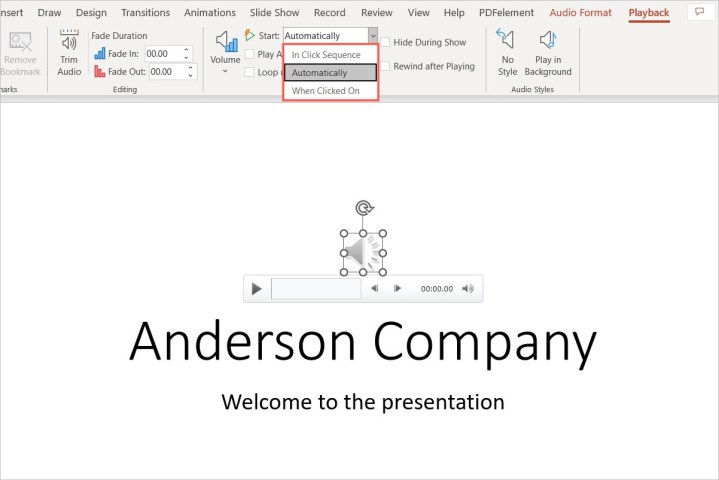
3단계: 해당 슬라이드에서만 노래를 재생하려면 리본의 오디오 옵션 섹션에서 시작 드롭다운 상자를 선택하고 음악을 시작할 방법을 선택합니다. 클릭 순서에 따라 , 자동으로 또는 클릭할 때를 선택할 수 있습니다. 다음 슬라이드로 넘어가면 노래 재생이 중지됩니다.
4단계: 프레젠테이션 전체에서 노래를 재생하려면 오디오 스타일 섹션에서 백그라운드에서 재생을 선택합니다. 이렇게 하면 슬라이드 전체 재생 및 중지될 때까지 반복 확인란이 자동으로 선택됩니다. 노래 재생을 시작하는 방법에 대한 시작 드롭다운 상자에서 옵션을 선택할 수도 있습니다.
이 방법은 위에서 설명한 비디오 파일 방법이 아닌 오디오 파일에만 작동한다는 점에 유의하세요.
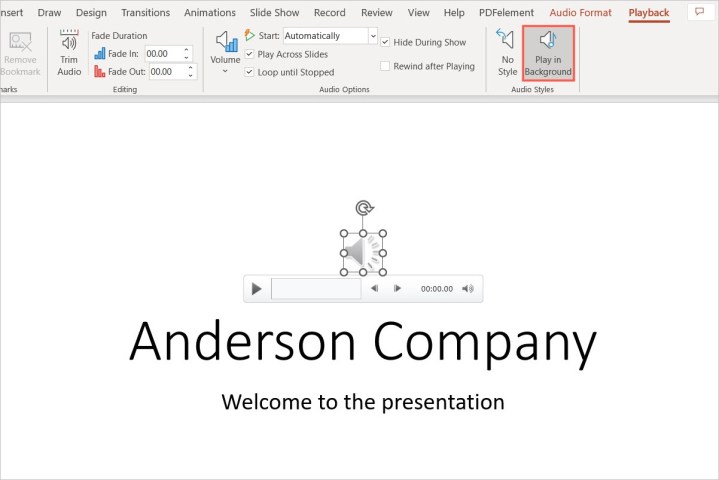
5단계: 원하는 대로 재생 탭의 다른 옵션을 조정합니다. 볼륨을 높이거나 낮추거나, 노래를 재생한 후 되감거나, 페이드 인/아웃 효과를 추가할 수 있습니다.
프레젠테이션에 음악만 추가할 수 있는 것은 아닙니다. Microsoft PowerPoint에 다양한 유형의 오디오를 추가하는 방법은 다음과 같습니다.