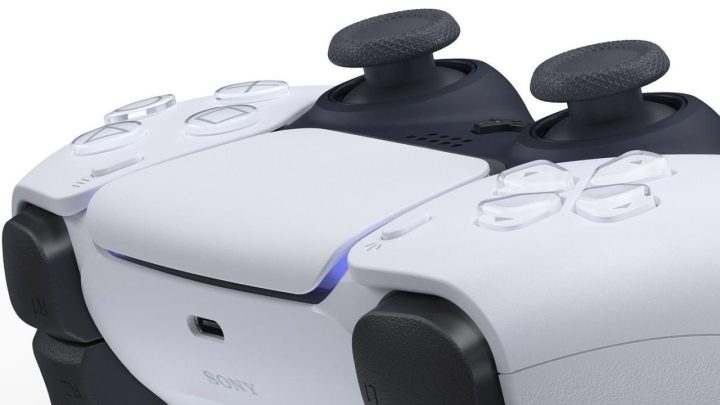
게임의 접근성 옵션이 점점 더 널리 보급되고 있지만 안타깝게도 모든 게임이 플레이어에게 컨트롤러의 버튼 레이아웃을 완전히 다시 매핑할 수 있는 기회를 제공하는 것은 아닙니다. 고맙게도 Sony는 PS5 컨트롤러를 사용하여 자신에게 가장 적합한 방식으로 게임을 자유롭게 플레이할 수 있는 통합 접근성 기능을 포함하여 PlayStation 5 에서 변경할 수 있는 다양한 설정을 제공합니다. 더 좋은 점은 콘솔에 대한 많은 PS5 팁과 요령 처럼 설정이 매우 쉽다는 것입니다.
PS5 메뉴에서 사용자 지정 버튼 할당을 사용하면 모든 버튼이 다른 버튼으로 작동할 수 있다는 의미입니다. 단, 한 가지 주의 사항이 있습니다. 이 사용자 지정 레이아웃은 게임 자체 UI나 버튼 프롬프트에 통합되지 않습니다. 즉, 컨트롤러를 완전히 다시 매핑하더라도 각 작업의 기본 버튼은 게임 내에서 계속 표시됩니다. 이 때문에 게임을 제대로 탐색하려면 어떤 버튼을 사용자 정의했는지 기억하는 것이 중요합니다.
PS5에서 컨트롤러 버튼 레이아웃을 사용자 정의하는 방법
DualSense 컨트롤러의 버튼 레이아웃을 사용자 정의할 준비가 되면 이를 수행하는 방법에 대한 단계별 설명이 여기에 있습니다.
1단계: PS5 홈 화면에서 화면 오른쪽 상단에 있는 기어 모양의 설정 아이콘으로 이동합니다.
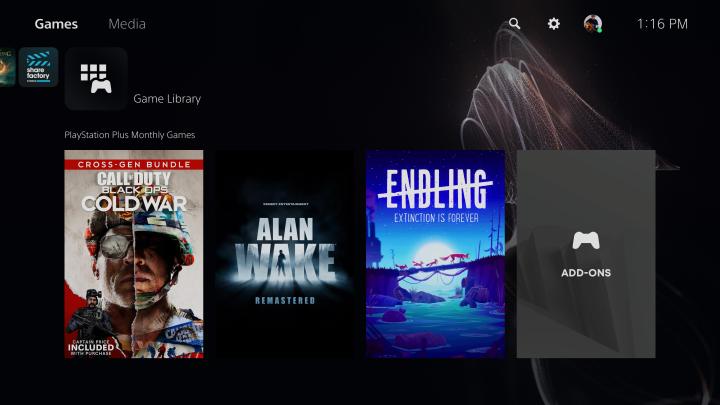
2단계: 목록 상단 근처에 있는 접근성을 클릭하세요.
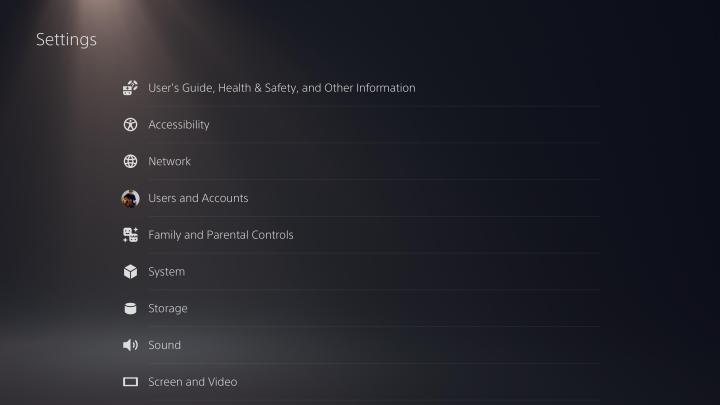
3단계: 컨트롤러 까지 아래로 스크롤한 다음 오른쪽에서 DualSense 무선 컨트롤러에 대한 사용자 정의 버튼 할당을 선택합니다.
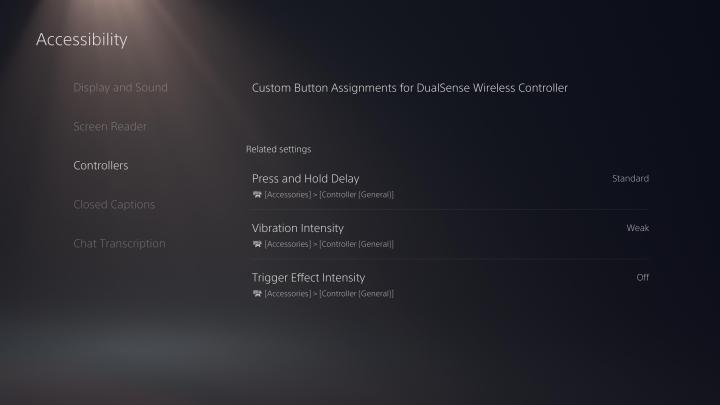
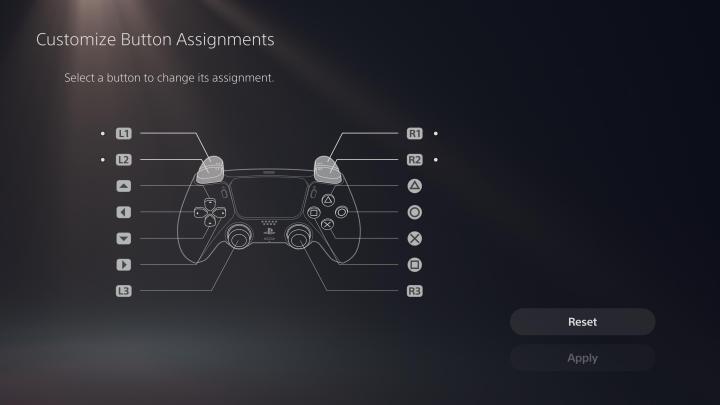
4단계: 사용자 정의 버튼 할당 활성화를 토글한 다음 바로 아래에 있는 버튼 할당 사용자 정의를 선택합니다. 사용자 정의 버튼 레이아웃을 다시 끄고 싶은 경우 메뉴의 이 부분을 염두에 두십시오. 동일한 토글을 사용하면 간단히 그렇게 할 수 있기 때문입니다.

5단계: 이 메뉴에서는 DualSense 컨트롤러의 버튼을 자유롭게 선택하고 완전히 다른 버튼을 할당할 수 있습니다. 레이아웃 다시 매핑이 완료되면 적용을 선택하여 설정을 저장합니다.