
모바일 게임은 최근 몇 년간 큰 발전을 이루었습니다. 하드웨어 가속 레이 트레이싱, iOS 18의 게임 모드를 통해 제공되는 보다 안정적인 프레임 속도, 인상적인 OLED 디스플레이를 통해 iPhone에서의 게임은 정말 멋지게 보일 수 있습니다. 최고의 iPhone 게임은 많은 경우에 콘솔 게임과 경쟁할 수 있으며, 무료 모바일 게임 도 많이 있습니다. 게임을 위한 좋은 스마트폰을 가지고 있다면 즐거운 시간을 보낼 수 있을 것입니다.
하지만 엄지 손가락으로는 그래픽을 감상할 수 없으며 이미 iPhone 화면에 귀중한 공간이 거의 없기 때문에 터치스크린 컨트롤도 게임 플레이에 부정적인 영향을 미칠 수 있습니다. 인디 히트작 Balatro 와 같은 일부 게임의 경우 화면 컨트롤이 적합합니다. 그러나 대부분의 다른 모바일 게임, 특히 Death Stranding 이나 Call of Duty 와 같이 정확성이 요구되는 게임의 경우 컨트롤러를 사용하여 플레이하는 것은 절대적으로 필수입니다.
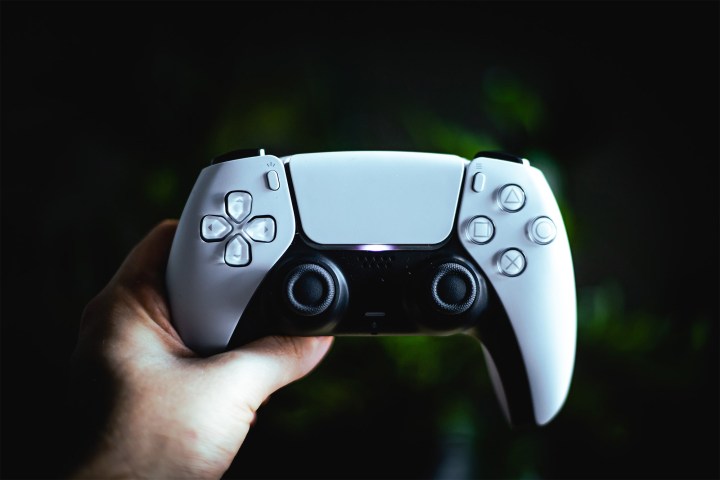
Bluetooth를 통해 유선 및 무선으로 PS5 DualSense 컨트롤러를 iPhone에 직접 페어링하는 방법은 다음과 같습니다.
USB-C 케이블을 사용하여 연결하는 방법
케이블로 연결하는 방법은 매우 간단합니다. 컨트롤러와 함께 제공된 USB-C 케이블을 사용할 수 있습니다. 하지만 iPhone 15보다 오래된 iPhone 모델을 사용하는 경우 USB-C-Lightning 케이블을 사용하거나 어댑터를 사용해야 합니다. 한쪽 끝을 휴대폰에 연결하고 다른 쪽 끝을 컨트롤러에 연결하고 PS 버튼을 누르기만 하면 됩니다. 호환되는 게임을 부팅한다고 가정하면 그게 전부입니다.
Bluetooth를 통해 무선으로 연결
무선으로 플레이할 수 있는데 케이블이 필요한 사람은 누구일까요? 올바른 도구가 있다면 Bluetooth를 통해 PS5 컨트롤러를 iPhone에 쉽게 연결할 수 있습니다.
1단계: 먼저 iPhone 소프트웨어가 호환되는지 확인하세요. 이 정보는 현재 사용 중인 iPhone 버전을 확인하는 것과 동일한 위치에서 찾을 수 있습니다. iPhone에서 iOS 14.5 이상을 실행 중인 경우 모든 준비가 완료된 것입니다.
2단계: 그런 다음 PlayStation 버튼이 꺼질 때까지 눌러 컨트롤러의 플레이어 표시기가 꺼져 있는지 확인하세요. 연결되어 있으면 플러그를 뽑으세요.
3단계: 그런 다음 라이트 바가 파란색으로 깜박이기 시작할 때까지 Create 버튼과 PlayStation 버튼을 동시에 길게 누르세요.
4단계: iPhone의 설정 메뉴로 이동하여 Bluetooth가 켜져 있는지 확인하세요. 컨트롤러는 하단의 기타 장치 에 Dualsense Wireless Controller 로 표시되어야 합니다. 선택하여 연결하세요.
5단계: 표시등 막대가 깜박이고 플레이어 표시등이 주황색으로 켜지면 연결되어 이동 중에도 게임을 즐길 준비가 된 것입니다.
PS5 DualSense는 한 번에 하나의 장치에만 연결할 수 있다는 점을 명심하세요. 장치를 변경할 때마다 이 프로세스를 다시 수행할 준비를 하십시오.