
Threads를 포함한 다른 많은 소셜 미디어 앱과 마찬가지로 TikTok을 사용하면 사용자가 즐기는 콘텐츠를 다시 게시하여 팔로어와 공유할 수 있습니다. 그러나 재게시를 취소하는 방법에 대한 명확한 지침을 제공하고 성공적으로 취소된 시기를 표시하는 X(이전의 Twitter) 와 같은 앱과 달리 TikTok의 프로세스는 그렇게 간단하지 않습니다.
다행히도, 어디를 봐야 할지 알면 TikTok에서 다시 게시한 내용을 취소하는 것이 쉽습니다. 귀하와 귀하의 팔로워의 피드를 즉시 삭제하려면 아래 단계를 따르세요.
TikTok에서 재게시를 취소하는 방법
TikTok에 콘텐츠를 다시 게시하는 것은 팔로워들과 중요한 정보를 공유하는 강력한 도구가 될 수 있습니다. 하지만, 다시 게시한 것을 후회할 때가 있을 수 있습니다. 의도치 않게 무언가를 공유했을 수도 있고, 팔로어가 팔로우하지 않는 크리에이터의 동영상으로 팔로어의 피드를 복잡하게 만들고 싶지 않을 수도 있습니다. 동영상에 나오는 내용을 지원하고 싶다는 생각이 바뀔 수도 있습니다. 좋은 소식은 귀하가 TikTok의 콘텐츠를 완전히 제어할 수 있고 재게시를 쉽게 취소할 수 있다는 것입니다. 수행 방법은 다음과 같습니다.
1단계: TikTok 앱을 열고 다시 게시한 동영상을 찾으세요.
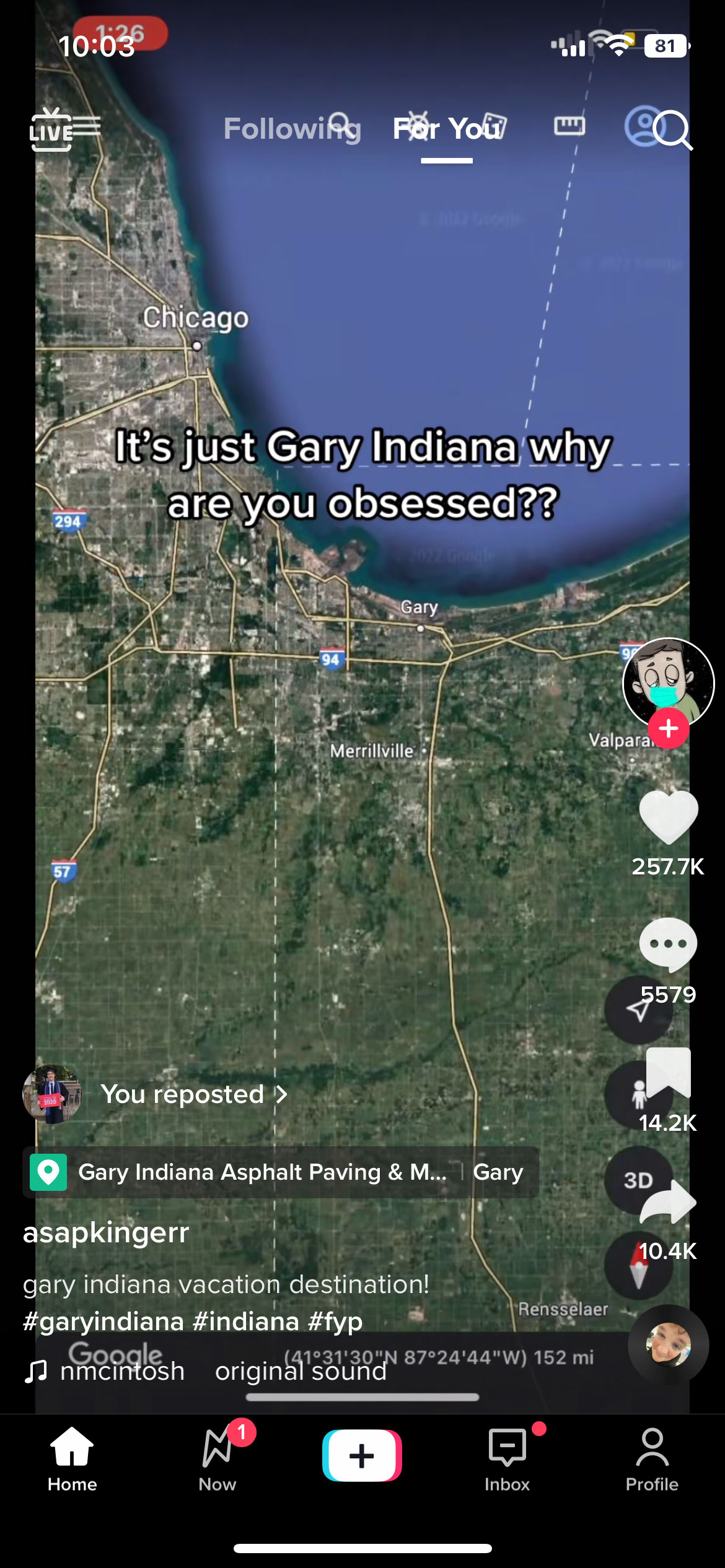
2단계: 왼쪽 하단에서 왼쪽을 가리키는 화살표 아이콘을 선택합니다. 이는 처음에 동영상을 다시 게시하기 위해 선택한 것과 동일한 아이콘입니다.
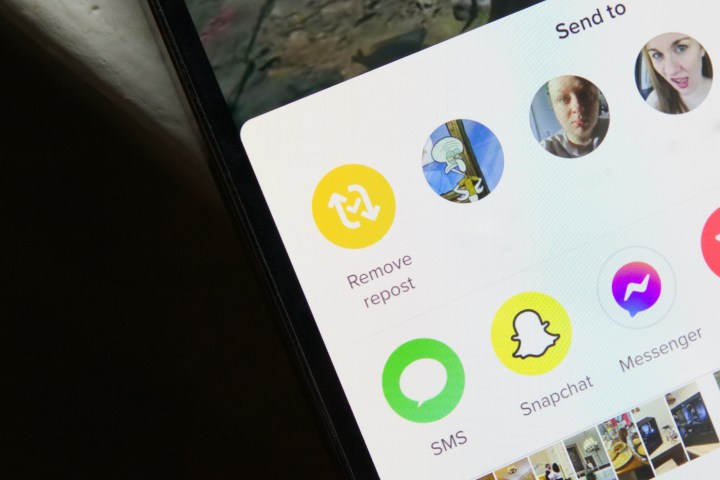
3단계: 화면 하단에 팝업 메뉴가 나타나면, TikTok이 게시물 전송을 제안하는 다른 계정 옆에 있는 메뉴 오른쪽 상단에서 재게시물 제거를 선택하세요.

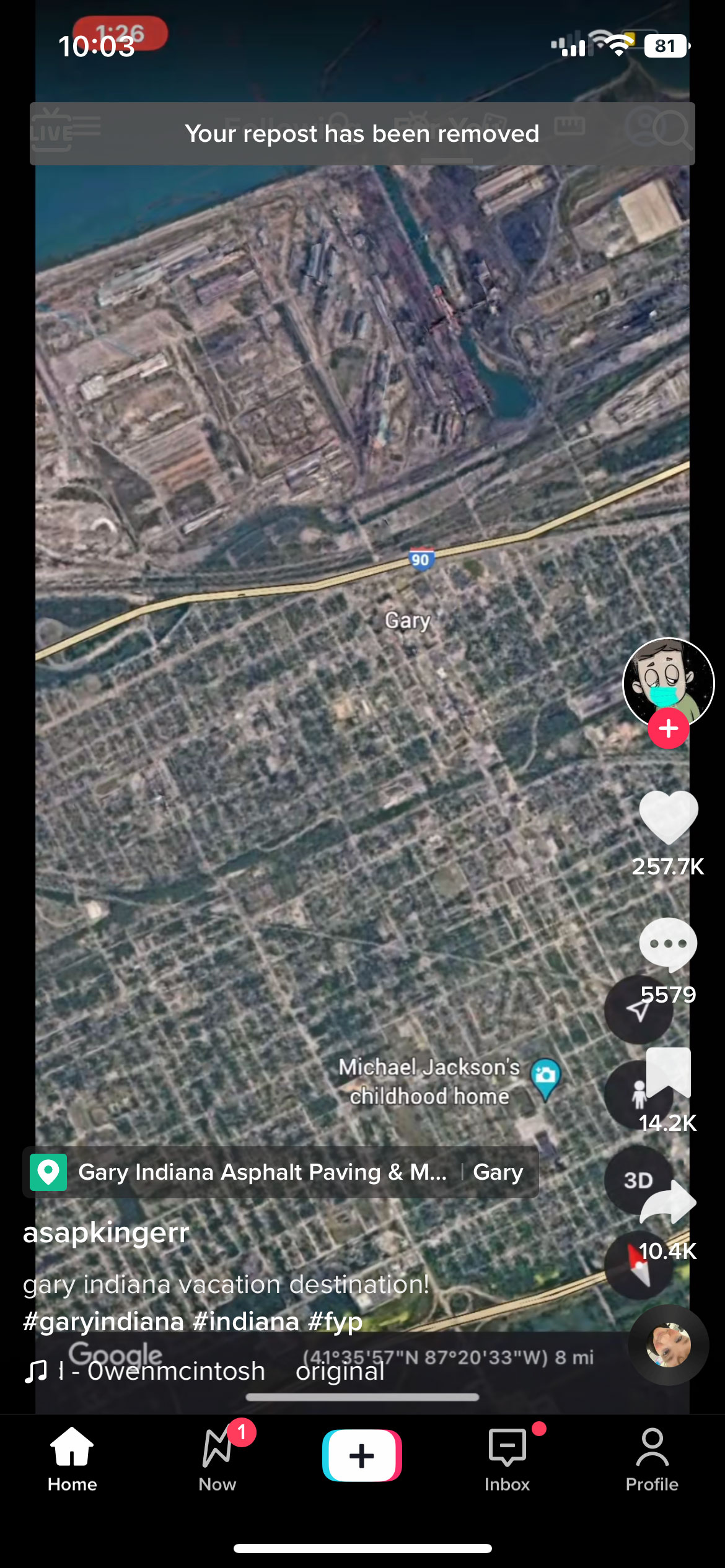
4단계: 화면 상단에 '재 게시가 제거되었습니다'라는 임시 팝업 텍스트를 표시하여 게시물의 재 게시가 취소되었음을 확인합니다.
축하해요! TikTok 비디오의 게시를 성공적으로 취소했습니다. 좋은 소식은 이 기능을 사용할 수 있는 횟수에 제한이 없다는 것입니다. 따라서 언제든지 원치 않는 재게시를 취소할 수 있습니다.