
WhatsApp은 기존 SMS나 iMessage가 제공하지 않는 많은 기능을 제공합니다. 지리적 제한이 없는 무료 메시징 또는 통화 서비스 외에도 운영 체제나 웹 클라이언트 에 따른 차별 없이 모든 플랫폼에서 모든 기능을 사용할 수 있습니다. 메시지의 일부를 강조 표시하기 위해 특수 서식을 사용할 수도 있습니다. 이는 메시징 앱에서는 보기 드문 기능입니다.
수년에 걸쳐 WhatsApp에는 텍스트 서식 지정뿐 아니라 목록 작성이나 텍스트 인용을 위한 광범위한 마크업 기능이 추가되었습니다. 다음 섹션에서는 WhatsApp에서 텍스트 서식을 지정하여 메시지를 더욱 구조화하고 매력적으로 만드는 간단한 단계를 안내합니다.

기호를 사용하여 WhatsApp에서 텍스트를 굵게 표시하는 방법
WhatsApp 텍스트에 서식을 추가하는 방법은 크게 두 가지가 있으며, 첫 번째 방법은 Microsoft Word 또는 Google Docs와 같은 워드 프로세서와 유사한 간단한 마크업 표기법을 사용하는 것입니다. 기호를 사용하여 문자 메시지를 굵게, 기울임꼴로 표시하거나 취소선을 그을 수 있는 방법은 다음과 같습니다. 텍스트의 특정 부분을 굵게 표시 하려면 해당 부분 앞뒤에 별표( * )를 사용하십시오.

WhatsApp에서 기호를 사용하여 텍스트를 기울임꼴로 표시하는 방법
텍스트 양쪽에 밑줄(_) 기호를 사용하여 텍스트를 기울임꼴로 표시 할 수 있습니다.

WhatsApp에서 기호를 사용하여 텍스트에 취소선을 그리는 방법
텍스트의 일부를 취소 하려면 두 개의 구불구불한 대시(일명 물결표( ~ )) 기호 사이에 텍스트를 추가하세요.

기호를 사용하여 WhatsApp에서 텍스트를 고정폭으로 조정하는 방법
메시지 전체 또는 일부를 고정 폭 글꼴*로 변경하려면 백틱 세 개( “` ) 사이에 원하는 부분을 넣으세요. 이 기호는 직선형, 곡선형 또는 앞으로 기울어진 표준 아포스트로피와는 다릅니다.
빠른 토글을 사용하여 WhatsApp에서 텍스트 서식을 지정하는 방법
WhatsApp에서 굵게, 기울임꼴, 취소선 또는 고정 폭 텍스트에 대한 표준 마크업 옵션 외에도 아래 설명된 다른 방법을 사용할 수 있습니다.
1단계: 메시지를 입력하는 동안 길게 탭하여 서식을 지정하려는 부분을 선택하세요 .
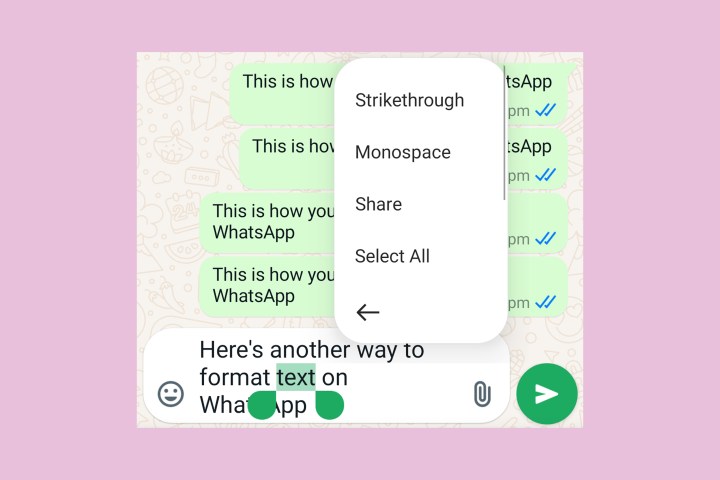
2단계: 화면에서 엄지 손가락을 떼면 메뉴가 나타납니다. 여기에서 굵게 또는 기울임꼴 옵션을 탭하여 그에 따라 텍스트를 변경할 수 있습니다. 데스크탑에서는 Ctrl + B(또는 Command + B)와 같은 키보드 단축키를 사용하여 텍스트 서식을 직접 지정할 수도 있습니다.
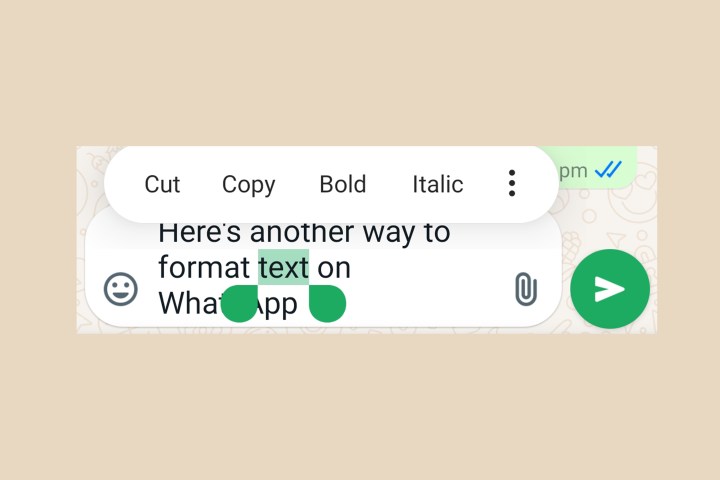
3단계: 점 3개 버튼을 탭하여 취소선 및 고정 폭과 같은 다른 옵션에 액세스합니다.
WhatsApp 메시지에 목록을 추가하거나 고급 마크업을 사용하는 방법
표준 서식 기능 외에도 WhatsApp은 최근 위에서 논의한 첫 번째 방법과 유사한 마크업 텍스트를 사용하여 메시지 내에 번호 매기기 또는 글머리 기호 목록을 생성하는 옵션을 추가했습니다. 또한 아래 나열된 간단한 단계를 통해 WhatsApp에서 들여쓰기 및 코드 보기와 같은 고급 서식 옵션을 사용할 수 있습니다.
1단계: 글머리 기호 목록을 시작하려면 별표( * ) 또는 대시( – )를 사용하여 새 줄을 시작하세요.
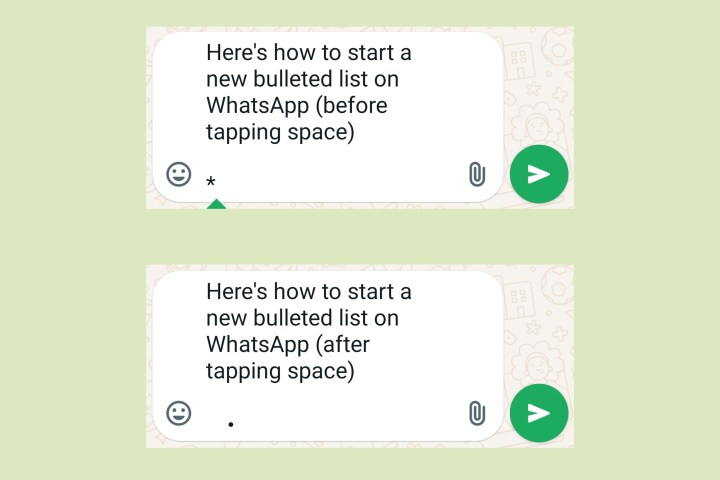
2단계: 번호가 매겨진 목록의 경우 Word 문서와 유사하게 숫자와 마침표, 공백을 사용하여 새 줄을 시작하면 됩니다. 예를 들어 "1. "로 새 번호 매기기 목록을 시작합니다. 이제 Enter를 탭하거나 눌러 새 줄을 시작하면 숫자가 자동으로 증가합니다.
목록으로 변환하지 않고 이러한 문자를 입력하고 싶다면 백스페이스를 누르기만 하면 WhatsApp이 해당 문자를 일반 텍스트로 다시 변경합니다.

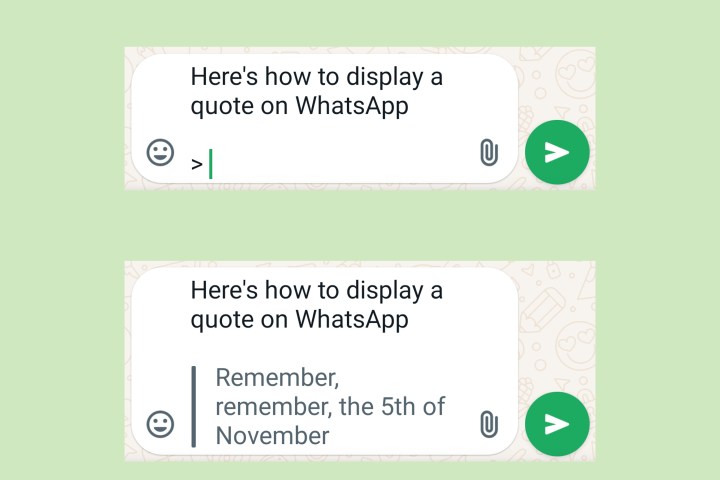
3단계: 텍스트를 인용문으로 표시하려면 원하는 텍스트가 그 뒤에 오는 새 줄의 시작 부분에 보다 큼 기호( > )를 추가합니다.
4단계: 마지막으로 특수 텍스트를 코드로 강조 표시하려면 양쪽에 있는 단일 역따옴표( ` ) 사이에 텍스트를 묶으면 됩니다.
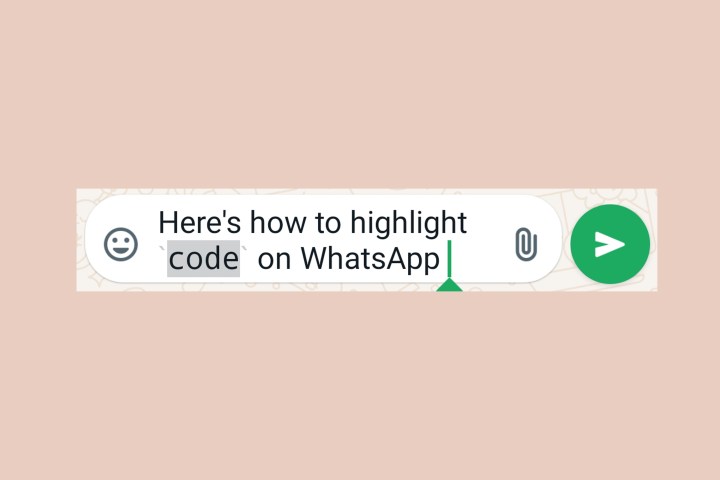
이러한 간단한 단계를 통해 메시지의 정보 흐름을 쉽게 구성할 수 있습니다. 중요한 업무 메시지를 보내거나 단순히 다가오는 여행에 대한 목록을 작성하는 경우 이러한 서식 옵션은 매우 유용할 수 있습니다. 더 좋은 점은 모바일, 데스크톱, 웹 앱 등 WhatsApp을 사용하는 모든 플랫폼에서 일관되게 표시된다는 사실입니다.