

엠 대시는 글을 쓰거나 편집할 때 종종 쉼표, 콜론 또는 괄호 대신 사용되는 매우 유용하고 세련된 구두점입니다. 문법을 멋지게 보이게 하기 위해 이를 활용하고 싶을 수도 있지만, 특히 Windows 운영 체제 에서는 방법을 모르는 경우 컴퓨터의 기호에 액세스하기가 약간 어려울 수 있습니다.
다행히 텍스트에 엠 대시 구두점을 삽입하는 데 사용할 수 있는 여러 가지 방법이 있습니다. 컴퓨터의 em 대시에 더 익숙해지는 방법을 알아보려면 다음 팁을 확인하세요.
건반
엠 대시 키보드 단축키 는 구두점에 액세스하는 가장 쉬운 방법 중 하나입니다. 익숙해지는 데 약간의 시간이 걸릴 수 있지만 일단 숙달하고 나면 엠 대시 타이핑의 달인이 될 것입니다. 키보드 위쪽 숫자 행에 있는 NumLock 키를 눌러 Number Lock을 켭니다. 그런 다음 Alt 키를 누른 상태에서 키보드의 숫자 키패드에 시퀀스 0151을 입력하세요. Alt 키를 놓으면 엠 대시가 나타납니다.
키보드에 지정된 숫자 키패드가 없는 경우(많은 노트북의 경우) 키보드의 U, I, O, J, K, L 및 M 키에 있는 대체 숫자 키패드를 사용할 수 있습니다. 키보드의 위쪽 행 번호를 사용하는 경우 이 방법은 작동하지 않습니다. 따라서 문제가 발생하는 경우 이는 실수일 수 있습니다.
엠 대시 삽입을 마친 후에는 NumLock 키를 다시 눌러 숫자 잠금을 끄는 것을 잊지 마십시오. 그렇지 않으면 입력할 때 위에서 언급한 키가 계속해서 숫자로 표시됩니다.
마이크로 소프트 워드
원하는 워드 프로세서나 텍스트 상자에서 엠 대시 키보드 단축키를 사용할 수 있습니다. 그러나 일부 방법은 Microsoft Word 에만 적용됩니다. 가장 쉬운 방법은 Number Lock을 입력한 다음 Ctrl + Alt 와 숫자 키패드 빼기 기호를 누른 상태에서 전각 대시를 삽입하는 것입니다.
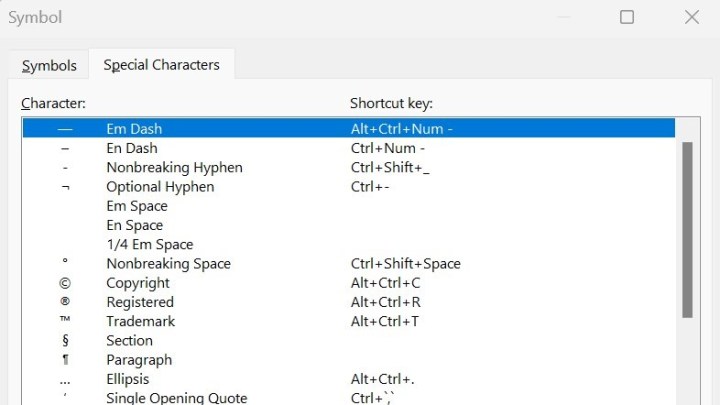
또는 Microsoft의 기호 설정에서 엠 대시를 찾을 수 있습니다. 왼쪽 상단에서 인서트 설정을 찾은 다음 오른쪽 상단에서 오메가(Ω) 기호를 찾습니다. 해당 기호를 선택한 다음 더 많은 기호를 선택합니다. 엠 대시를 찾을 때까지 아래로 스크롤하거나 엠 대시가 첫 번째가 되는 특수 문자를 선택할 수 있습니다. Enter를 선택한 다음 설정 상자를 닫습니다. em 대시가 텍스트에 포함됩니다.
마지막으로 Microsoft Word의 자동 서식 기능을 사용하여 전각 대시를 삽입할 수 있습니다. 이를 통해 엠 대시를 입력하고 일시 중지 없이 텍스트를 계속 입력할 수 있습니다. 단어를 입력하고 두 개의 하이픈을 공백 없이 입력한 다음(하이픈 키는 키보드 위쪽 숫자 행의 0과 + 키 사이에 있음) 다른 단어를 입력하면 됩니다. 그런 다음 스페이스바를 누르거나 Enter를 누르면 Microsoft Word에서 엠 대시를 사용하여 시퀀스의 형식을 텍스트로 지정합니다.
메뉴를 시작하다
Microsoft 시작 메뉴 바로 가기는 워드 프로세서나 텍스트 상자에서도 사용할 수 있는 바로 가기입니다. Windows OS에서 이모티콘 메뉴를 불러오는 흥미로운 기능입니다. 작업 표시줄에 있는 Windows 시작 메뉴 아이콘과 마침표 키(.)를 누르기만 하면 됩니다.
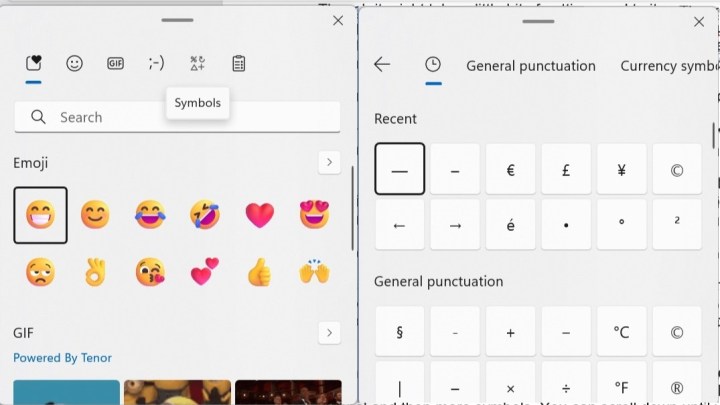
시스템 버전에 따라 웃는 얼굴과 붙여넣기 아이콘 사이에 오메가 기호(Windows 10) 또는 여러 가지 다양한 기호(Windows 11)가 표시될 수 있습니다. 아이콘을 선택하면 기호 테이블이 표시됩니다. 아래로 스크롤하여 일반 구두점 에서 엠 대시를 찾아 선택하고 프로그램에 삽입한 후 설정을 닫습니다.
검색 엔진
다른 엠 대시 입력 방법을 모두 살펴본 후에는 이 방법이 약간 지루해 보일 수 있습니다. 그렇더라도 선택한 검색 엔진에서 em dash라는 용어를 검색하고 기호를 복사하여 워드 프로세서나 텍스트 상자에 붙여넣을 수 있습니다.
종종 기본 검색 결과는 괄호 안에 적절한 기호가 포함된 엠 대시(em dash)의 정의가 됩니다. 이는 Microsoft Edge 브라우저 의 경우입니다. 일반적으로 전각 대시는 텍스트에서 자주 사용되지 않지만 필요한 경우 붙여넣은 원래 구두점에서 복사하여 붙여넣을 수 있습니다.