
RAM이 충분한지 , RAM 용량을 확인하는 방법을 아는 경우에만 알 수 있습니다. 다행스럽게도 그렇게 하는 것은 매우 빠르고 쉬우며, 메모리를 업그레이드할지( 새 메모리 스틱을 선택하는 방법 은 다음과 같습니다) 또는 필요한 작업을 수행하기에 충분한지 여부를 결정할 수 있습니다.
단지 RAM을 위해 더 많은 RAM을 구입하거나 새로운 RAM을 구입할 필요는 없으며, 필요한 만큼 충분하다면 메모리를 더 추가해도 별 차이가 없습니다.
PC나 노트북에 RAM이 얼마나 있는지 확인하는 방법은 다음과 같습니다.
Windows 10 및 11에서 RAM 용량을 확인하는 방법
Windows 10 및 11에서 필요한 RAM 용량을 확인하는 것은 몇 가지 간단한 단계만 거치면 되는 간단한 작업입니다.
참고: 아래 스크린샷은 Windows 11용이며 Windows 10의 모양은 다르지만 단계는 동일합니다.
1단계: 설정 앱을 엽니다. 가장 쉬운 방법은 Windows 아이콘을 마우스 오른쪽 버튼으로 클릭하고 설정 을 선택하는 것입니다.

2단계: 설정 앱에서 시스템을 선택한 다음 하단으로 이동하여 정보를 선택합니다.
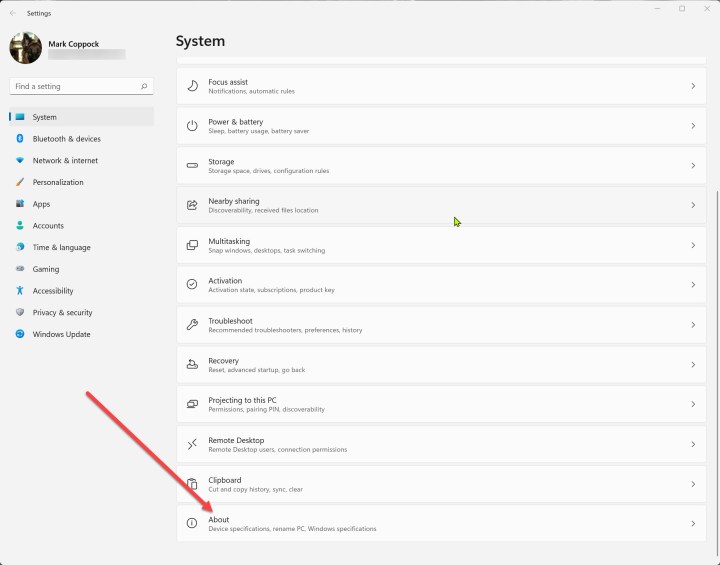
3단계: 장치 사양 아래에 설치된 RAM이 표시됩니다.

MacOS에서 RAM 용량을 확인하는 방법
MacOS에서는 RAM 용량을 쉽게 확인할 수도 있습니다.
1단계: Apple 메뉴를 클릭하고 About This Mac을 선택합니다.
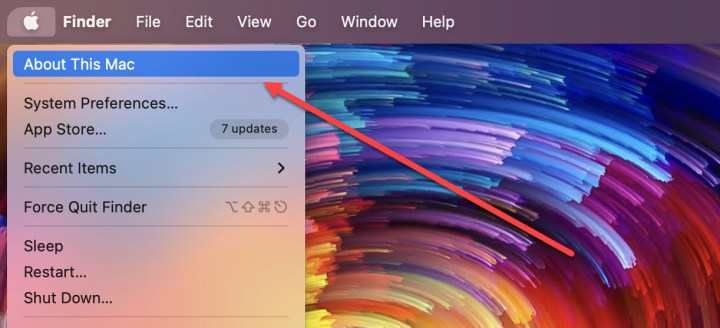
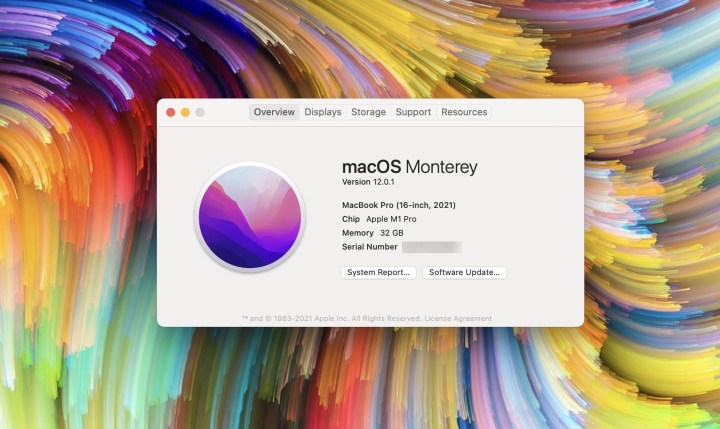
2단계: 기본적으로 개요 탭이 선택되어 있어야 합니다. 설치된 RAM 용량이 메모리 옆에 표시됩니다.
Chrome OS에서 RAM 용량을 확인하는 방법
Chrome OS에서 PC의 RAM 용량을 확인하는 것은 다소 덜 간단하지만 여전히 쉽습니다.
1단계: Chrome 브라우저를 열고 검색창에 "chrome://system"을 입력합니다. Enter 를 선택합니다.

2단계: 목록에서 meminfo 까지 아래로 스크롤합니다. 확장 버튼을 선택합니다.

3단계: PC의 RAM 용량이 MemTotal 옆에 킬로바이트(kB) 단위로 표시됩니다. 1,048,576으로 나누어 Chrome OS 시스템에서 사용되지 않는 양을 기가바이트(GB) 단위로 구한 다음, 반올림하여 설치된 RAM의 양을 구합니다. 예를 들어 이 방법에서 사용된 Chromebook은 16248736kB를 표시합니다. 1,048,567로 나누면 15.59GB가 됩니다. 이를 16GB로 반올림합니다. 제가 이미 알고 있는 용량은 노트북에 설치되어 있습니다.

RAM 용량을 확인하는 방법 FAQ
- RAM이 얼마나 있는지 어떻게 알 수 있나요?
이는 장치 및 운영 체제에 따라 다릅니다. Windows PC나 노트북, Apple Mac이나 MacBook, Chromebook을 사용하는 경우 위 섹션을 확인하세요. 휴대폰이나 태블릿의 경우 기기 설정을 확인하거나 제조업체 웹사이트를 확인하세요.
- 최대 RAM 용량을 확인하는 방법은 무엇입니까?
최대 RAM 용량은 RAM을 설치하기 위한 특정 수의 슬롯만 보유하는 등 물리적 최대값과 관련될 수 있습니다. 다른 경우에는 제품 디자인과 관련될 수 있습니다. 예를 들어 Apple의 최신 세대 MacBook에는 CPU에 통합 메모리가 있으므로 얻을 수 있는 최대치는 함께 제공되는 RAM입니다.
장치가 사용할 수 있는 RAM 용량을 알아보려면 제조업체 웹사이트나 설명서를 참조하세요.
- 램은 16GB면 충분해요
이는 장치와 장치로 수행하려는 작업에 따라 다릅니다. 웹 브라우징, 이메일, 소셜 미디어에 사용되는 표준 PC의 경우 16GB면 충분하며, 저가형 노트북이나 태블릿의 경우에는 완전히 과잉입니다. 그러나 까다로운 게임을 플레이하거나 비디오 편집 또는 3D 디자인 작업을 수행하려면 32GB 이상의 RAM이 필요합니다.