
Windows 에서 파일을 열려고 했지만 완전히 잘못된 응용 프로그램이 실행되어 로드를 시작한 적이 있습니까? 꽤 실망스럽죠? 다행히도 이 문제가 완전히 발생하는 것을 방지할 수 있는 멋진 해결 방법이 있습니다. 성공의 열쇠는 파일 연결이라는 설정입니다. 이 도구에 액세스할 수 있는 위치와 사용 방법을 알려드리겠습니다.
연결을 변경하려는 파일 형식이 확실하지 않은 경우 원하는 파일을 마우스 오른쪽 버튼으로 클릭하고 나타나는 메뉴에서 속성을 클릭하세요. 창 상단에서 파일 유형을 찾으세요. 그 옆에 있는 세 글자 지정은 파일 형식입니다 . 개별 파일 형식별로 수행하거나 한 위치에서 모든 파일을 변경할 수 있습니다.
하나의 파일 형식 변경
단일 파일 형식을 변경하는 가장 빠른 방법은 연결 프로그램 메뉴에서 변경하는 것입니다. 한 번에 두 개 이상의 파일 형식을 변경하려면 다음 섹션으로 건너뛰세요.
1단계: 연결을 변경하려는 유형의 파일을 마우스 오른쪽 버튼으로 클릭합니다.
2단계: 결과 메뉴에서 연결 프로그램을 선택합니다.

3단계: 그러면 Windows에서 해당 파일 형식의 기본값으로 사용할 수 있는 앱 또는 앱 목록을 제공합니다. 원하는 파일이 있으면 선택하세요. 그러면 Windows가 선택한 앱에서 해당 파일을 엽니다.
4단계: 원하는 앱이 표시되지 않으면 연결 프로그램을 선택할 때 나타나는 메뉴에서 Microsoft Store 검색 옵션을 선택하여 앱을 검색하거나 다른 앱 선택을 클릭하여 이미 설치된 앱 목록을 확장하세요. 응용 프로그램.
5단계: 원하는 앱을 찾아 선택했으면 회색 확인 버튼을 클릭하기만 하면 됩니다. 해당 앱이 앞으로 해당 유형의 모든 파일을 열도록 하려면 확인 버튼을 누르기 전에 항상 이 앱을 사용하여 [파일 유형] 파일 열기 상자를 선택할 수도 있습니다.
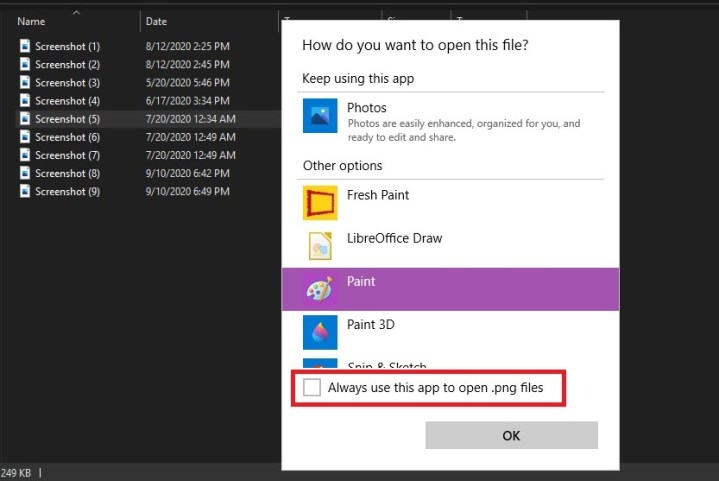
6단계: 이제부터 해당 유형의 모든 파일은 선택한 응용 프로그램에서 열립니다.
모든 것을 바꾸다
몇 가지 다른 파일 형식 또는 전부를 변경하려면 설정 메뉴를 선택하는 것이 가장 좋습니다.
1단계: Windows + X 키를 누르고 나타나는 메뉴에서 설정을 클릭합니다. 또는 Windows 검색창에서 설정을 검색하고 관련 결과를 클릭하세요.
2단계: 옵션 목록에서 앱을 선택하세요.
3단계: 왼쪽 메뉴에서 기본 앱을 클릭합니다.
4단계: 필요한 경우 아래로 스크롤하고 파일 형식별로 기본 앱 선택을 클릭합니다.
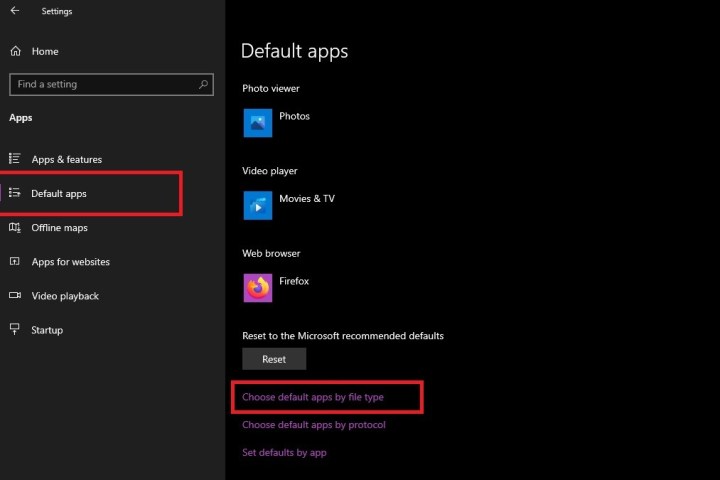
5단계: 그러면 Windows 11이 지원하는 모든 파일 형식 목록이 오른쪽에 관련 응용 프로그램과 함께 표시됩니다. 파일 형식에 해당 파일을 처리하도록 설정된 특정 응용 프로그램이 없으면 대신 회색 더하기 기호(+) 아이콘이 나타납니다.
6단계: 목록을 스크롤하여 파일 연결을 변경하려는 파일 형식을 찾습니다. 오른쪽에 있는 애플리케이션이나 플러스 아이콘을 클릭하세요.
7단계: 표시되는 목록에서 원하는 애플리케이션을 선택하고 해당 아이콘을 클릭합니다. 일부 파일 형식의 경우 여러 옵션이 있지만 다른 파일 형식에는 옵션이 없을 수도 있습니다.

대체 옵션
제공되는 옵션을 찾을 수 없는 경우 사용할 수 있는 다른 두 가지 방법이 있습니다. 웹에서 호환되는 애플리케이션을 다운로드하거나 Microsoft Store에서 앱 찾기 옵션을 선택하면 Microsoft Store로 이동됩니다.
참고: 경우에 따라 Microsoft Store는 특정 파일 형식에 대한 관련 응용 프로그램에 대한 결과를 반환하지 않거나 관련이 없는 검색 결과를 반환할 수 있습니다. 이런 일이 발생하면 변경하려는 파일 형식에 어떤 앱이 작동할지 결정해야 합니다.
원하는 애플리케이션을 선택하면 모든 준비가 완료됩니다. 이 간단한 변경으로 대상 파일 형식에 대한 기본 응용 프로그램이 성공적으로 재설정되었습니다. 이제 이 프로그램은 특정 유형의 파일을 선택할 때 지속적으로 열립니다.
원래 애플리케이션으로 다시 변경해야 하는 경우 위의 단계를 사용하여 기본 설정으로 돌아갈 수 있습니다. 또는 이전과 마찬가지로 Windows 11 설정 메뉴의 기본 앱 섹션으로 이동하여 아래로 스크롤한 다음 Microsoft 권장 기본값으로 재설정 문구 아래에 있는 재설정 버튼을 클릭할 수 있습니다.