
2024년에 CD를 굽는 것은 모든 데스크톱 PC와 노트북에 CD 드라이브가 있었을 때만큼 간단하지는 않지만 올바른 장비가 있다면 여전히 간단합니다. CD 버너를 사용하면 이전 버전에서와 마찬가지로 Windows 11에서도 CD를 구울 수 있습니다. 데이터 CD를 만들든 음악 CD를 만들든 관계없이 몇 가지 빠른 단계를 통해 굽는 방법은 다음과 같습니다.
데이터 CD를 굽는 방법
데이터 CD를 굽든 음악 DC를 굽든 우리가 가장 좋아하는 Windows 11용 CD 굽기 도구는 CDBurnerXP입니다. 공식 웹사이트에서 다운로드하세요 (복고적인 미학 때문에 미루지 마세요. Windows 11에서 완벽하게 작동합니다).
다른 스토리지 솔루션을 고려하시겠습니까? 큰 외장 드라이브는 어떻습니까 ?
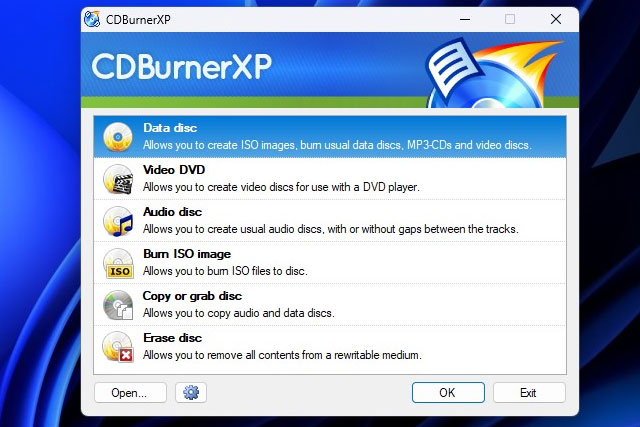
1단계: 다른 것과 마찬가지로 애플리케이션을 설치하고 실행합니다. 메시지가 나타나면 Data Disk를 선택한 다음 OK를 선택합니다.
2단계: 공 CD-R 또는 CD-RW를 CD 버너에 넣습니다.
3단계: 추가 버튼을 선택하고 Windows 파일 탐색기를 사용하여 CD에 추가하려는 모든 파일을 찾습니다. 이를 선택한 다음 각각에 대해 열기를 선택합니다.
CDBurnerXP 응용 프로그램 창 하단에 있는 녹색 채우기 표시기를 기록해 두십시오. CD에 남은 공간이 얼마나 되는지 알려줍니다.
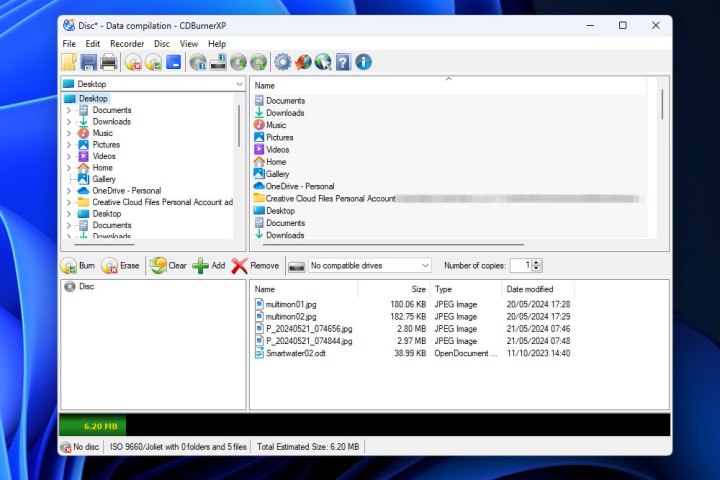
4단계: CD에 원하는 파일을 모두 추가했으면 굽기 아이콘을 선택하여 시작합니다. 화면의 지시에 따라 CD 굽기를 완료합니다.
음악 CD를 굽는 방법
우리가 즐겨 사용하는 CD 굽기 앱을 사용하면 Windows 11에서 음악 CD를 굽는 것이 데이터 CD를 만드는 것만큼 쉽습니다. 시작하려면 공식 웹사이트에서 CDBurnerXP를 다운로드하세요.
1단계: 설치된 앱을 실행하고 메시지가 표시되면 오디오 디스크를 선택합니다.
2단계: 추가 버튼을 선택한 다음 Windows 파일 탐색기를 사용하여 CD에 추가하려는 음악 파일을 추가합니다. 각각에 대해 열기를 선택합니다.
CDBurnerXP 응용 프로그램 창 하단에 있는 녹색 채우기 표시기를 기록해 두십시오. CD에 남은 공간이 얼마나 되는지 알려줍니다.
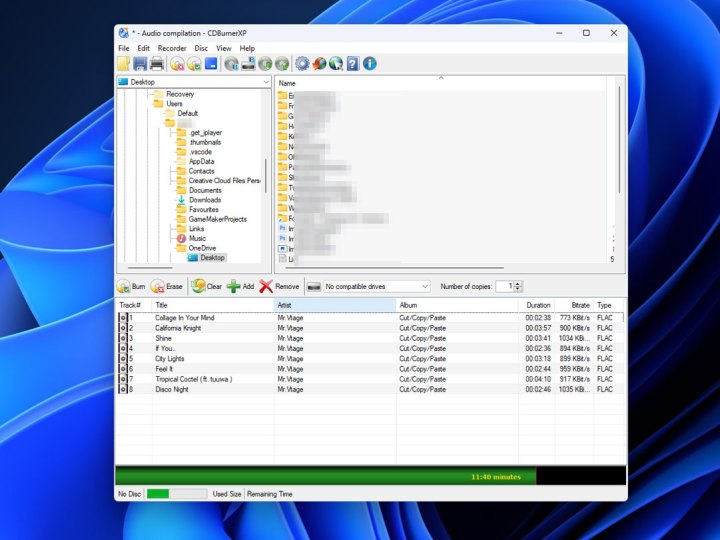
3단계: 원하는 음악 파일을 모두 추가했으면 굽기 버튼을 선택하여 시작합니다. 화면의 지시에 따라 CD 굽기를 완료합니다.
이제 CD 굽는 방법을 배웠으니 CD의 역사에 대해 조금 배우고 싶으십니까 ? 이는 수십 년 동안 중요한 저장 기술이었습니다. 그럼에도 불구하고 오늘날 광 디스크는 많이 사용되지 않을 수 있지만 새로운 저장 매체가 상업적으로 실행 가능하다는 것이 입증 되면 상황은 다시 바뀔 수 있습니다.