
Windows 11 노트북을 연결했지만 충전이 되지 않는 경우, 모든 희망이 사라지고 노트북이 죽은 것처럼 보일 수 있습니다. 특히 충전이 되지 않는 경우 더욱 그렇습니다. 그러나 아직은 그렇게 비관적으로 결론을 내릴 필요는 없습니다. 문제를 해결할 수 있는 몇 가지 방법이 있으며 포기하기 전에 시도해 볼 가치가 있습니다.
노트북을 다시 충전하는 방법은 다음과 같습니다.

포트 청소
USB-C 연결이든 기존 배럴 커넥터이든 충전기가 충전 포트에 완전히 연결되지 않은 것 같다면 손전등을 들고 내부를 살펴보세요. 거기에 이물질이나 이물질이 박혀 있을 가능성이 있습니다. 막힌 부분이 있는 경우 노트북을 끄고 비전도성 도구를 사용하여 막힌 부분을 제거하십시오. 그런 다음 충전기를 다시 연결하여 문제가 해결되었는지 확인하세요.
먼지로 인해 충전이 방해되지 않는지 확인하려면 이소프로필 알코올을 약간 적신 면봉으로 충전 포트 내부의 금속 접촉부를 청소할 수도 있습니다.
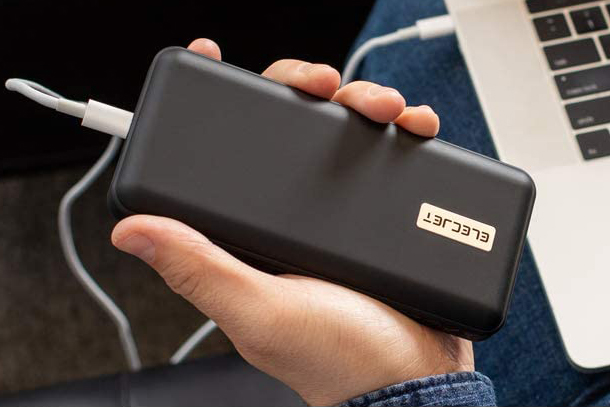
충전 케이블(및 충전기) 변경
가능하다면 다른 노트북 충전기와 충전 케이블을 사용해 보세요. USB-C 충전기를 사용하는 경우 사용 중인 충전기를 보조 배터리나 스마트폰 충전기로 교체할 수 있으므로 훨씬 더 쉽습니다. 그래도 성공하면 충전 속도가 형편없겠지만, 그래도 충전기나 충전 케이블에 문제가 있는지 확인하는 좋은 방법입니다.
노트북에 보다 전통적인 배럴형 전원 커넥터를 사용하는 경우 동일한 노트북을 사용하는 사람이 충전기를 빌릴 수 없다면 운이 좋지 않을 수 있습니다. 물리적으로 맞는 임의의 충전기를 연결하지 마십시오. 노트북이 손상될 수 있습니다(추가).

배터리 드라이버를 다시 설치하세요.
배터리에 자체 드라이버가 있다는 것을 알고 계셨습니까? 문제가 발생해서는 안 되지만 때로는 Windows 업데이트나 기타 소프트웨어 변경으로 인해 문제가 발생할 수 있습니다. 다시 설치하면 충전되지 않는 문제를 비롯한 여러 문제를 해결할 수 있습니다.
1단계: Windows 검색에서 "장치 관리자"를 검색하고 해당 결과를 선택합니다.
2단계: "배터리"에 대한 장치 목록을 살펴보고 옆에 있는 화살표를 선택합니다.
3단계: 각 항목을 마우스 오른쪽 버튼으로 클릭하고 제거를 선택하여 배터리 드라이버를 제거합니다. 걱정하지 마십시오. 노트북을 재부팅하면 다시 설치됩니다.
4단계: 노트북을 종료하고 노트북이 연결되어 있으면 전원 케이블을 제거합니다. 전원 버튼을 30초 동안 길게 누릅니다.
5단계: 모든 것을 다시 연결하고 노트북을 부팅합니다. 이제 예상대로 충전됩니다.
Windows 업데이트 실행
일반적인 수정이지만 많은 일을 할 수 있습니다. Windows 업데이트를 실행하여 시스템의 버그를 수정하는 업데이트가 있는지 확인하세요. 설치 후 재부팅하고 노트북을 다시 충전하여 문제가 해결되었는지 확인하세요.
시스템 복원
노트북을 충전할 수 없지만 무언가 변경으로 인해 문제가 발생한 것이 확실하다면 노트북을 이전 상태로 복원해 볼 수 있습니다. 시스템 복원을 실행하고 충전 문제가 발생하기 전 날짜로 롤백하세요.
더 많은 팁을 보려면 시스템 복원 지점 가이드를 따르세요.
공장 초기화
무엇을 하든 노트북이 제대로 충전되지 않고 여전히 전력이 남아 있는 경우 공장 초기화를 시도해 볼 수 있습니다. 이렇게 하면 노트북을 처음 켰을 때의 상태로 되돌아갑니다. 소프트웨어 버그로 인해 충전 문제가 발생한 경우 공장 초기화를 통해 문제가 해결되어야 합니다.
여기에서 노트북을 공장 초기화하는 방법 에 대한 가이드를 따르세요.