
Windows 11이 출시된 지 꽤 오래되었습니다. 운영 체제는 2021년 처음 출시되었을 때만큼 새롭지는 않지만 여전히 많은 사람들이 Windows 10에서 처음으로 업데이트하고 있습니다. 더 나은 경험을 얻기 위해 여전히 조정할 수 있는 몇 가지 사항이 있습니다. Microsoft는 이러한 모든 설정을 미리 갖고 있지는 않지만 이를 표시하기 위해 왔습니다.
작업 표시줄과 시작 메뉴를 왼쪽으로 이동
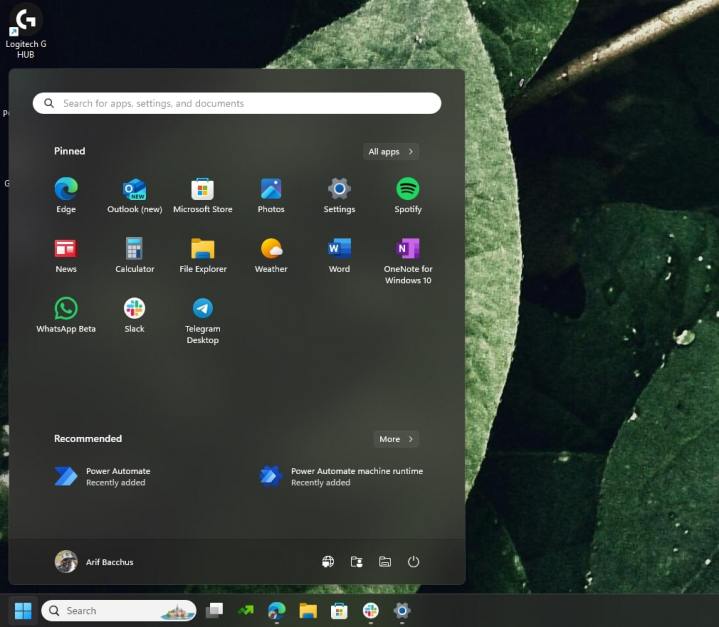
Windows 10과 Windows 11의 가장 큰 차이점 중 하나는 작업 표시줄과 시작 메뉴의 위치입니다. Windows 10에서는 작업 표시줄과 시작 메뉴가 화면 왼쪽에 위치합니다. 그러나 Windows 11에서는 두 가지를 모두 중앙으로 이동하여 이를 변경합니다. 이것이 귀찮다면 쉽게 다시 변경할 수 있습니다.
Windows 키 + I를 눌러 설정 앱을 엽니다. 그런 다음 개인화 및 작업 표시줄을 선택합니다. 여기에서 작업 표시줄 동작을 선택하고 작업 표시줄 정렬 아래에서 왼쪽을 클릭합니다. 이렇게 하면 Windows 11이 Windows 10과 좀 더 비슷하게 느껴질 것입니다.
추천 앱을 위해 추천 파일 숨기기
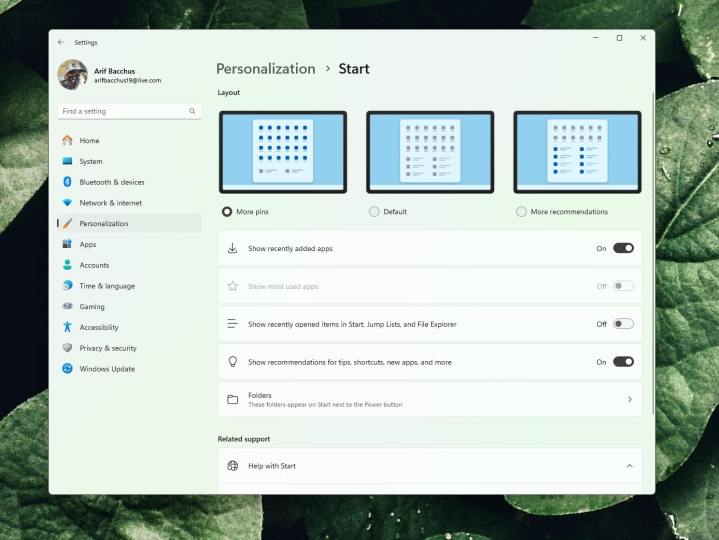
Windows 11의 또 다른 핵심 기능은 Microsoft 365에서 제공하는 권장 섹션입니다. 시작 메뉴의 이 섹션에서 가장 자주 열었거나 최근에 열었던 파일을 볼 수 있습니다. 그러나 많은 사람들이 이 기능을 좋아하지 않아 이 기능을 끄고 시작 메뉴에 빈 공간을 남겨둡니다. 이것은 눈에 쉽지 않은 일이기 때문에 일반적으로 공간을 낭비하지 않기 위해 최근에 추가된 앱을 표시하기 위해 이 기능을 비활성화합니다. 수행 방법은 다음과 같습니다.
먼저 키보드에서 Windows 키 + I를 누른 다음 개인 설정을 클릭하고 시작을 클릭하세요. 최근에 추가된 앱 표시 스위치를 켜고, 시작, 점프 목록 및 파일 탐색기에서 최근에 열린 항목 S 스위치를 끄기로 전환합니다. 이 설정을 선택하면 이 설정이 Windows 11 전체에 적용되므로 파일 탐색기에 더 이상 파일 권장 사항이 표시되지 않습니다.
또한 추가 핀 옵션을 선택하는 것이 좋습니다. 이렇게 하면 시작 메뉴에 고정된 앱이 더 많이 표시됩니다. 고정된 폴더를 위한 공간을 남겨둘 수도 있습니다. 원하는 폴더를 찾아서 마우스 오른쪽 버튼으로 클릭하고 시작 화면에 고정을 선택하세요.
위젯 및 Copilot 끄기
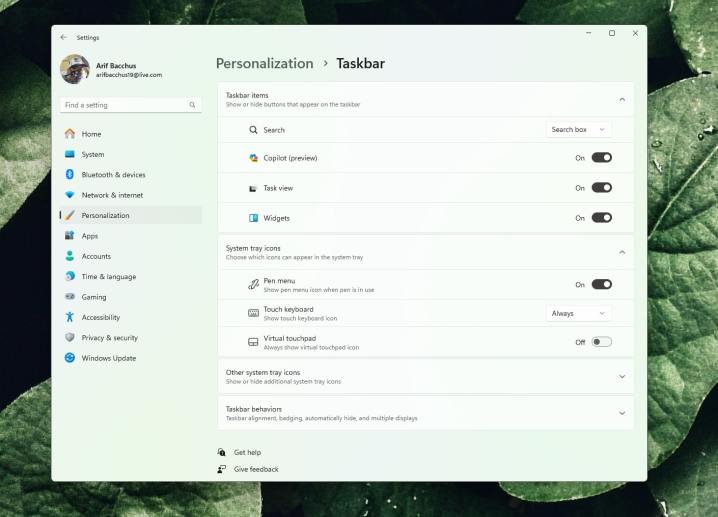
위젯 및 Copilot 기능은 Windows 11의 두 가지 핵심 기능입니다. 위젯을 사용하면 날씨, 스포츠, 뉴스, 교통 정보 등을 한눈에 빠르게 확인할 수 있습니다. Copilot 의 경우 텍스트 요약, 레시피 아이디어 얻기, 심지어 텍스트와 이미지 생성까지 돕도록 설계된 Microsoft의 AI 도우미입니다. 두 기능 모두 유용하지 않다면 해당 기능을 비활성화할 수 있습니다.
먼저 키보드에서 Windows 키 + I를 누른 다음 개인 설정 을 선택하세요. 여기에서 작업 표시줄을 선택하고 작업 표시줄에 나타나는 버튼 표시 또는 숨기기를 찾습니다. 그런 다음 위젯 또는 Copilot 의 스위치를 끄기로 전환할 수 있습니다.
터치 키보드의 모양 변경
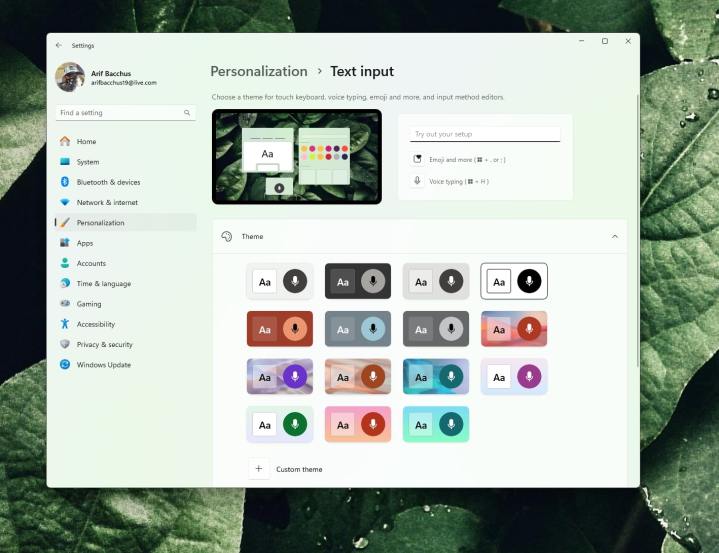
Windows 11에서는 Surface Pro 8과 같은 터치 장치의 운영 체제를 더욱 친숙하게 만드는 많은 변경 사항이 적용되었습니다. 이러한 변경 사항 중 하나는 터치 키보드를 조정할 수 있는 기능입니다. 시스템 기본 흰색 또는 어두운 키보드를 사용하는 것이 아니라 원하는 방식으로 모양과 느낌을 갖도록 사용자 정의할 수 있습니다.
이렇게 하려면 키보드에서 Windows 키 + I를 선택한 다음 개인 설정을 클릭하고 텍스트 입력을 클릭하세요. 여기에서 다양한 테마와 키보드 크기를 선택할 수 있습니다. 총 15개의 사전 설정된 테마가 있지만 나만의 맞춤 테마를 만들고 키 크기를 변경하는 등의 작업도 가능합니다.
새로운 키보드 단축키를 사용해 보세요
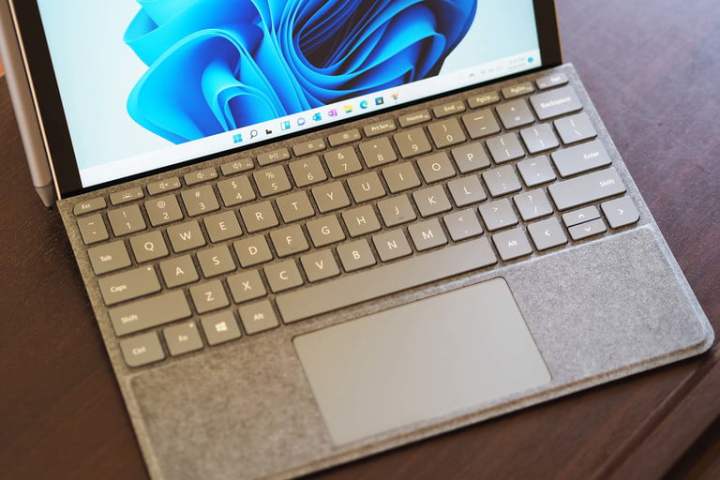
Windows 10과 마찬가지로 Windows 11 에는 새로운 키보드 단축키 세트가 있습니다 . 바쁜 하루 중에 시간을 절약하기 위해 이를 사용할 수 있습니다. 여기에는 위젯, 채팅 앱, 빠른 설정, 알림 센터, 스냅 레이아웃 등이 포함됩니다. 아래 표에는 이들 중 일부가 포함되어 있습니다.
| 키보드 단축키 | 기능 |
| ⊞ 승리 + 승 | 위젯 창을 엽니다. |
| ⊞ 승리 + A | Wi-Fi, 밝기 등에 대한 빠른 설정을 엽니다. |
| ⊞ 승리 + N | 알림 센터를 엽니다. |
| ⊞ 승리 + Z | 스냅 레이아웃을 엽니다. |
| ⊞ 승리 + C | 오픈 코파일럿 |
Windows 11에는 여전히 Windows 10과 동일한 키보드 단축키 중 일부가 있다는 점도 주목할 가치가 있습니다. 복사, 붙여넣기, 이모티콘 선택기 및 스크린샷에 대한 단축키는 모두 동일합니다. 우리는 별도의 게시물에서 이에 대해 이야기합니다.
Windows 11에서 음성으로 입력하거나 라이브 캡션을 사용해 보세요.
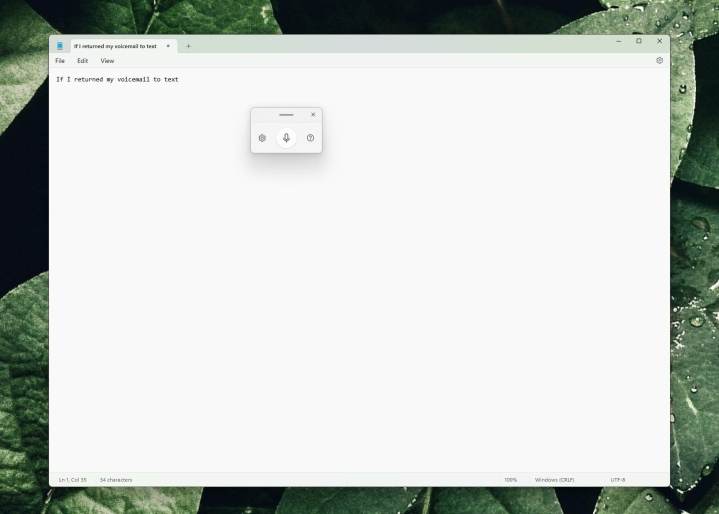
Windows 11의 멋진 접근성 기능 중 하나는 음성 입력 기능입니다. iPhone이나 Android 장치에서는 이 기능이 익숙할 것입니다. 하지만 Windows 11에는 음성 입력 기능도 내장되어 있습니다. Windows 키 + H를 누르세요. 텍스트 상자에 있을 때 키보드를 누르고 음성을 단어로 바꾸기 시작하세요. 이 기능을 사용하려면 팝아웃 메뉴에서 마이크 버튼을 선택해야 합니다. 그런 다음 설정 아이콘을 클릭하고 음성 입력을 조정하여 음성 속도에 따라 자동 구두점을 삽입하여 원하는 대로 사용자 정의할 수 있습니다.
음성으로 입력하는 것과 관련 없이 실시간 캡션을 사용해 볼 수도 있습니다. 이것은 또 다른 접근성 기능입니다. 비디오가 재생될 때마다 화면에서 무슨 일이 일어나고 있는지 읽을 수 있습니다. Windows 설정 앱에서 접근성 으로 이동하여 실시간 캡션 토글을 켜기로 전환합니다 .
기존 마우스 오른쪽 버튼 클릭 메뉴 다시 가져오기
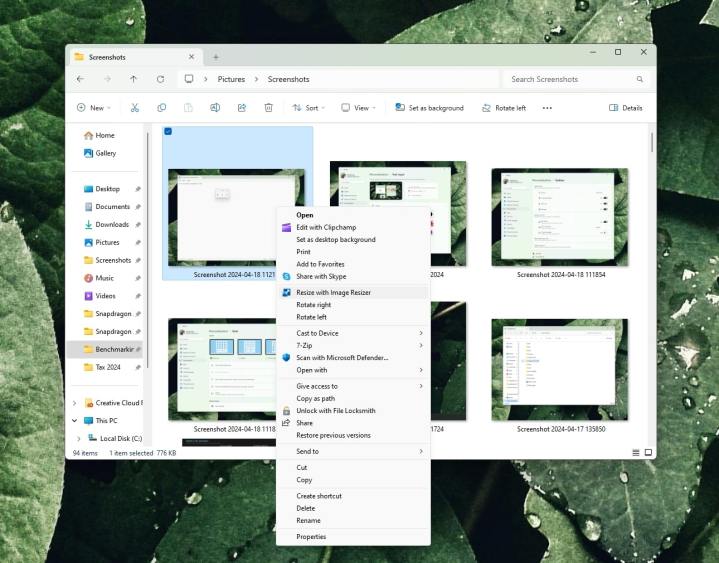
Windows 11에는 파일 복사, 붙여넣기, 이름 바꾸기를 위한 공통 컨트롤이 포함된 더욱 단순화된 새로운 오른쪽 클릭 메뉴가 전면 중앙에 제공됩니다. 하지만 고급 사용자라면 S How more options 아래에 숨겨진 기존 마우스 오른쪽 버튼 클릭 메뉴를 다시 불러오는 새로운 바로가기를 고려할 수도 있습니다. 평소처럼 항목 상단을 클릭한 다음 키보드에서 Shift + F10을 누르면 전체 옵션 목록이 포함된 기존 마우스 오른쪽 버튼 클릭 메뉴가 표시됩니다.
제목 표시줄을 흔들어 바탕 화면 표시

마지막으로, 이는 다른 Windows 버전에서 제공되는 깔끔한 작은 트릭입니다. Windows 11의 멀티태스킹 기능의 일부로 열려 있는 창이나 앱의 제목 표시줄을 잡고 마우스로 흔들 수 있습니다. 창을 흔들면 열려 있는 다른 모든 창이 최소화되고 바탕 화면이 표시됩니다. 급하게 데스크탑을 보고 싶을 때 사용할 수 있는 깔끔한 작은 트릭입니다.
Windows는 항상 진화하고 있으므로 더 많은 트릭이 있습니다.
Windows 11에서 시도해야 하는 8가지 숨겨진 설정을 살펴봤지만 여전히 수행할 수 있는 작업이 훨씬 더 많습니다. 최신 Windows 11 2023 업데이트와 같은 계절별 업데이트 외에도 Windows 11에는 "추천 드롭"이 제공됩니다. "순간 업데이트"라는 코드명을 가진 이러한 업데이트는 운영 체제에 새롭고 멋진 기능을 제공합니다. 그 중 가장 최근에는 앱을 여는 방법에 대한 제안을 시각적으로 볼 수 있는 스냅 레이아웃(Snap Layouts)에 대한 최근 조정이 있습니다. 우리는 더 많은 트릭을 발견하면 이 가이드를 계속 업데이트할 것입니다.