

Microsoft의 주력 워드 프로세서에는 문서를 사용자 정의할 수 있는 깔끔하고 작은 기능이 많이 포함되어 있지만 모든 기능을 추적하고 마스터하기는 어려울 수 있습니다. 하지만 Microsoft Word 사용 에 대한 빠른 가이드를 통해 시작하고 실행하고 최대한 활용하는 데 필요한 도구를 사용하는 방법을 배울 수 있도록 도와드릴 수 있습니다.
Word 문서에 줄을 삽입하는 방법을 배우고 싶다면 올바른 위치에 오셨습니다. 이 가이드에서는 Word에 줄을 삽입하는 방법을 보여줍니다. 몇 가지 다른 방법을 사용하여Microsoft Word의 작업 흐름을 가장 잘 강화하는 방법을 선택할 수 있습니다.
도형 메뉴를 사용하여 Word에서 선을 그리는 방법
선을 특정 길이로 만들려면 Word에서 도형 메뉴의 옵션을 사용하여 선을 그릴 수 있습니다.
1단계: Word 문서를 열거나 새 문서를 만듭니다.
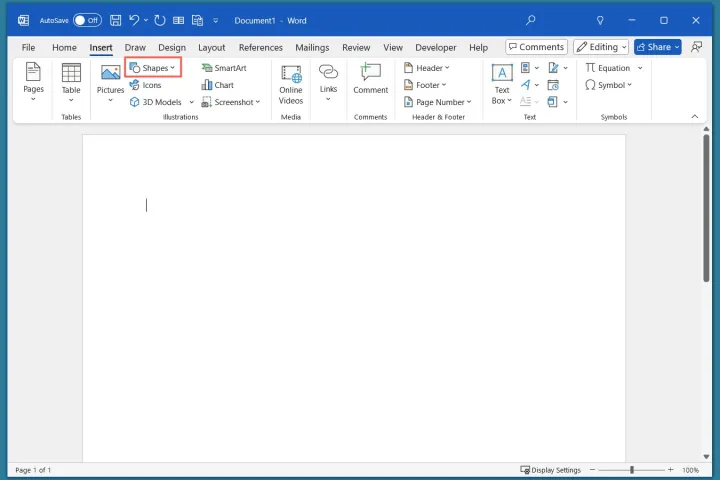
2단계: 삽입 탭으로 이동하여 도형을 선택합니다.
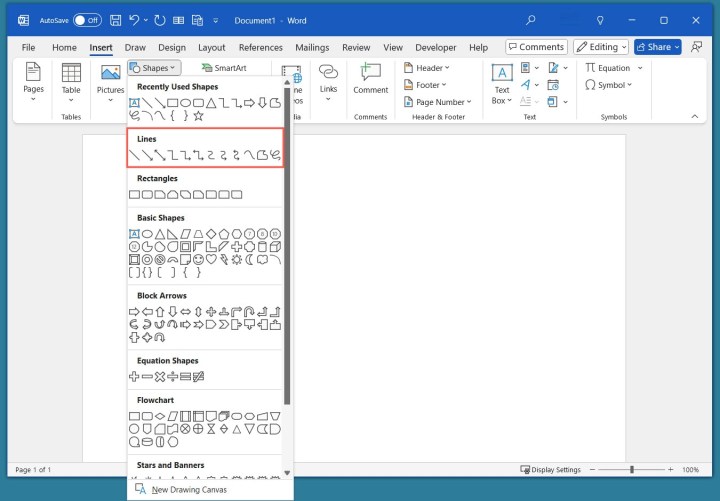
3단계: Lines 섹션 내에서 원하는 선 스타일을 선택합니다.
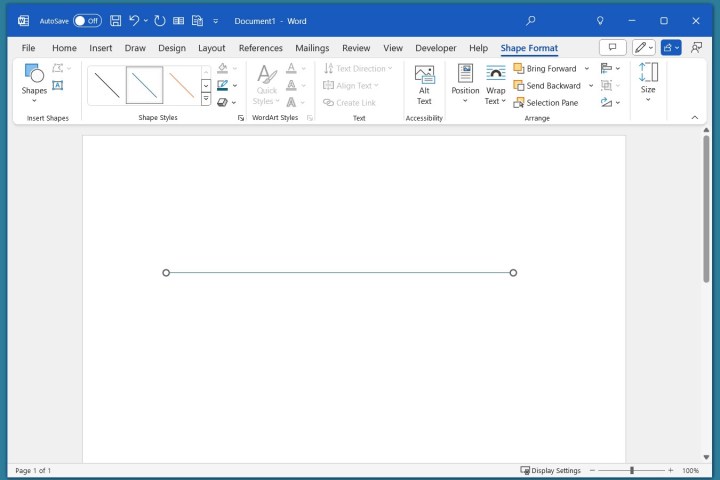
4단계: 선을 삽입하려는 위치로 마우스 포인터를 이동하고 페이지를 가로질러 선의 원하는 끝점까지 드래그하면서 마우스 포인터를 클릭한 상태로 유지합니다. 그런 다음 보류를 해제하십시오.
키보드 자동 서식을 사용하여 Word에 줄을 삽입하는 방법
어쩌면 키보드 단축키를 사용하여 Word에서 작업을 처리하는 것을 선호할 수도 있습니다. 그렇다면 키보드 자동 서식 기능을 사용하여 줄을 삽입할 수 있습니다.
1단계: Word 문서를 열거나 새 문서를 만듭니다.
2단계: 문서에서 줄을 삽입하려는 위치에 커서를 놓습니다. 그런 다음 키보드의 하이픈 키를 세 번 누릅니다. (이 키는 0 키와 더하기/등호 키 사이에 위치해야 합니다.) 그런 다음 Enter 키를 누릅니다.
3단계: 페이지 너비의 양쪽 끝(여백을 뺀) 사이에 연장되는 선이 자동으로 나타납니다. 줄에 입력하거나 서명을 삽입 하려면 커서를 줄 위로 이동하여 텍스트를 추가하세요.

4단계: 세 번 누르는 다른 키보드 키를 선택하여 삽입된 줄의 스타일을 사용자 정의할 수 있습니다. 예를 들어 더하기/등호 키를 세 번 누른 다음 Enter를 누르면 두 개의 평행선 세트가 생성됩니다. 다음은 몇 가지 다른 옵션입니다.
- 별표 키 세 번 누르기: 정사각형 점선을 생성합니다.
- 밑줄 키를 세 번 누르는 경우: 굵은 선이 생성됩니다.
- 숫자 기호 키 세 번 누르기: 세 줄의 그룹을 생성합니다(한 줄은 굵은 줄, 두 줄은 가는 줄).
- 물결표 키 세 번 누르기: 지그재그 선을 생성합니다.
참고: 위의 글머리 기호 스타일이 작동하려면 Shift 키와 나열된 키를 사용한 다음 Enter를 사용해야 합니다.

테두리 메뉴를 사용하여 Word에 줄을 삽입하는 방법
왼쪽에서 오른쪽 여백으로 이어지는 간단한 수평선을 원하는 경우 테두리 메뉴의 옵션을 사용할 수 있습니다.
1단계: Word 문서를 열거나 새 문서를 만듭니다.
2단계: 선을 표시할 위치에 커서를 놓습니다.
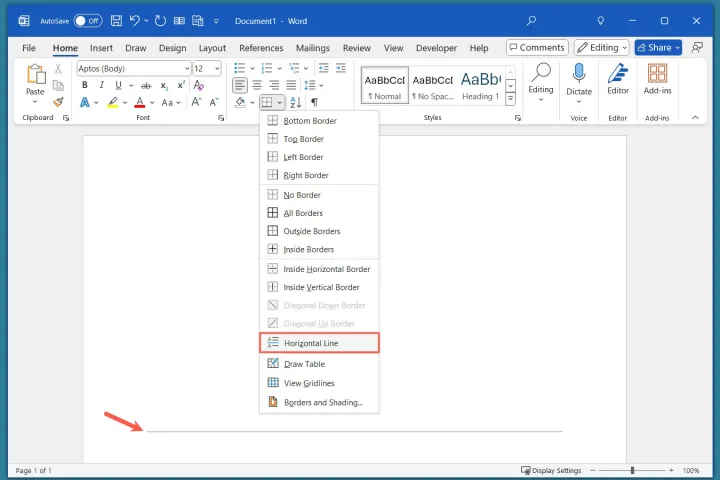
3단계: 홈 탭으로 이동하여 테두리 메뉴를 열고 가로선 을 선택합니다.
자주 묻는 질문
단어에 줄을 어떻게 삽입합니까?
Word의 단어, 문장 또는 단락에 취소선 서식을 쉽게 적용할 수 있습니다. 텍스트를 선택하고 홈 탭으로 이동한 다음 리본의 글꼴 섹션에서 취소선을 선택합니다.
Word에서 단어 주위에 줄을 어떻게 넣나요?
Word의 테두리 메뉴를 사용하면 단어나 다른 텍스트 주위에 선을 추가할 수 있습니다. 텍스트를 선택하고 홈 탭으로 이동하여 테두리 메뉴를 엽니다. 전체 텍스트 주위에 선을 배치하려면 외부 테두리 옵션을 선택합니다.
Docs에 수평선을 삽입하려면 어떻게 해야 하나요?
Microsoft Word 대신 Google Docs를 사용하는 경우 해당 응용 프로그램에서도 쉽게 수평선을 삽입할 수 있습니다. Google 문서를 열고 줄을 원하는 위치에 커서를 놓습니다. 삽입 탭을 선택하고 수평선을 선택합니다.