
때로는 친구와 채팅을 하거나 소셜 미디어에 게시할 때 단어만으로는 충분하지 않을 때가 있습니다. 자신의 감정을 완벽하게 전달하려면 GIF가 필요합니다. YouTube 동영상에서 GIF로 캡처하려는 순간이 있는 경우 이를 위해 복잡한 소프트웨어가 필요하지 않다는 좋은 소식이 있습니다. 이제 브라우저에서 바로 YouTube 동영상의 GIF를 만들 수 있는 다양한 방법이 있습니다.
Photoshop과 같은 데스크톱 소프트웨어를 사용하여 GIF를 만들고 싶다면 GIF 만들기를 시작하기 전에 먼저 YouTube 비디오를 다운로드 해야 합니다. 그러나 이러한 귀찮은 일을 겪고 싶지 않다면 아무것도 다운로드할 필요 없이 브라우저에서 바로 GIF를 만들 수 있는 여러 가지 방법이 있습니다. GIF를 만들기 위한 모든 처리가 컴퓨터가 아닌 클라우드에서 이루어지기 때문에 사양이 낮은 노트북이나 휴대폰으로 작업하는 경우에 이상적입니다. 이러한 옵션을 사용하면 단 몇 분 만에 YouTube 동영상에서 빠르고 재미있는 GIF를 만들 수 있습니다.
훌륭한 사용자 정의를 위해 GIFs.com을 사용하세요
1단계: GIF(아마도 NASA 아카이브 ?)로 변환하려는 YouTube 비디오를 찾아 해당 URL을 복사합니다.

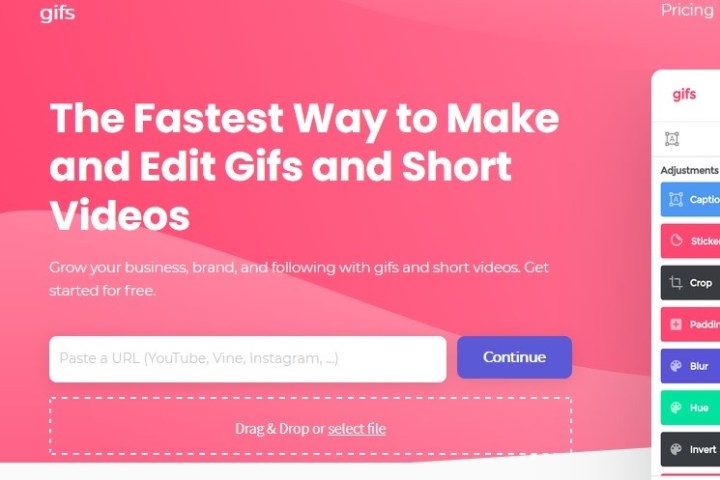
2단계: GIFs.com 으로 이동합니다. 선택한 YouTube URL을 페이지 왼쪽에 있는 흰색 상자에 붙여넣습니다. 전체 링크를 복사했는지 다시 확인하세요. 자동으로 감지해야 합니다. 드래그 앤 드롭 또는 파일 선택 버튼을 클릭하여 자신의 비디오를 사이트에 업로드할 수도 있습니다.
3단계: 이미지의 왼쪽 하단에 광고가 포함되어 있는 경우 X를 클릭하여 광고가 사라지도록 하세요(그렇지 않으면 GIF에 표시됩니다). 그런 다음 이미지 아래의 타임라인을 클릭하고 애니메이션 GIF의 시작 및 종료 시간을 선택하세요. 파란색 막대는 사용될 기간을 나타냅니다.
원하는 만큼 길거나 짧게 만들 수 있지만 애니메이션이 길수록 파일 크기가 커진다는 점을 기억하세요. GIF를 공유하려는 일부 장소에서는 크기에 제한이 있을 수 있습니다. 예를 들어 Twitter의 GIF 제한은 모바일 장치에서는 5MB, 데스크톱에서는 15MB입니다. 하지만 GIF의 경우 15MB가 매우 큰 것으로 간주됩니다.
다음으로 원하는 경우 캡션이나 스티커를 추가하세요. 또한 이미지를 자를 수 있을 뿐만 아니라 새 밈에 맞거나 이미지를 더 쉽게 볼 수 있도록 흐림이나 패딩과 같은 기타 효과를 추가할 수도 있습니다. 만족스러우면 오른쪽 상단에 있는 GIF 만들기를 클릭하세요.
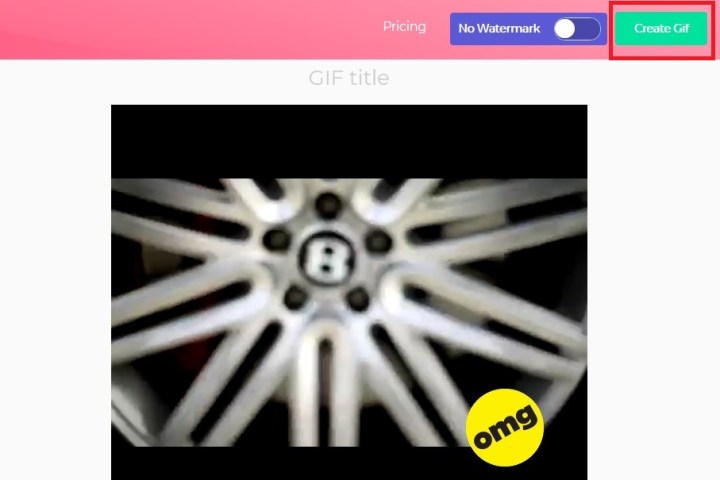
특히 긴 GIF를 만드는 경우 이미지를 만드는 데 시간이 걸릴 수 있으므로 인내심을 가지십시오.
4단계: 다음 페이지에서는 GIF 제목을 확인하고 원하는 태그를 선택하라는 메시지를 표시합니다. 기본 설정을 완료한 후 다음을 클릭하세요.

5단계: 마지막 페이지에는 새로 생성된 GIF를 다운로드, 삽입 또는 공유할 수 있는 옵션이 제공됩니다. 또한 미리보기가 제공되어 어떻게 보이는지 확인할 수 있습니다. 모서리에 있는 워터마크를 제거하고 싶다면 할 수 있지만, 이는 월 2달러부터 시작하는 프리미엄 서비스에 가입해야 한다는 뜻이며, 캐주얼한 GIF 생성에 꼭 필요한 작업은 아닙니다. GIF를 다운로드하려면 다운로드 버튼을 누르고 나타나는 드롭다운 메뉴에서 원하는 GIF 크기를 선택하세요.
빠른 결과를 얻으려면 Giphy를 사용하세요
또 다른 인기 있는 온라인 GIF 제작 서비스 는 Giphy입니다. YouTube 및 Vimeo 링크는 물론 사진에서 수동으로 생성된 GIF도 지원합니다. 또한 원하는 대로 GIF를 만들 수 있도록 캡션과 기타 요소를 추가하는 등 GIF를 사용자 정의할 수 있는 다양한 옵션도 있습니다.
1단계: GIF를 만들려는 동영상의 YouTube URL을 복사하고 Giphy.com의 GIF 메이커로 이동하세요.
2단계: YouTube URL을 페이지 하단의 입력 상자에 붙여넣습니다. Giphy 계정에 로그인하라는 메시지가 표시되며 이 계정이 없으면 이 사이트에서 GIF를 만들 수 없습니다.

3단계: GIF의 시작 시간과 지속 시간을 선택하고 계속 꾸미기 버튼을 클릭하세요.
4단계: 원하는 경우 캡션과 스티커 또는 그려진 오버레이를 추가합니다. 만족스러우면 계속 업로드 버튼을 클릭하세요.
5단계: 태그를 추가하거나 GIF가 다른 사람에게 공개되는지 여부를 결정할 수도 있습니다. 기본 설정을 지정하고 나면 GIPHY에 업로드 버튼을 클릭하여 생성하고 게시하세요. GIF가 생성될 때까지 기다립니다. 시간이 길면 몇 분 정도 걸릴 수 있습니다.
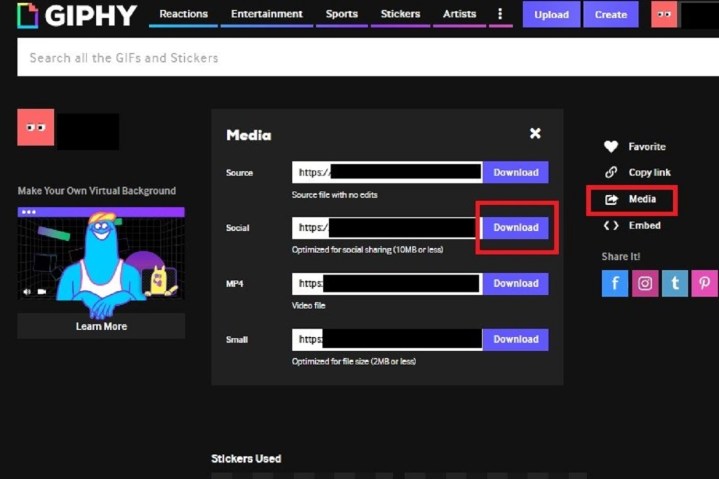
6단계: 이제 사용 가능한 링크를 사용하여 새 GIF를 다운로드하고, 링크를 복사하고, 웹사이트에 삽입하는 등의 작업을 수행할 수 있습니다! 컴퓨터에 다운로드하려면 미디어를 클릭한 다음 원하는 버전에 해당하는 다운로드 버튼을 클릭하여 원하는 버전을 선택하세요.
이 멋진 GIF를 만들기 위해 열심히 노력하셨으므로 다음 단계는 모든 친구와 가족이 즐길 수 있도록 소셜 미디어에 공유하는 것입니다. 때로는 다양한 미디어를 공유할 때 상황이 약간 이상해질 수 있으므로, 어려움에 직면 하면 Instagram에 GIF 게시 및 Facebook에 업로드에 대한 기사를 확인하세요.
가장 빠르고 쉬운 옵션을 위해 GifRun을 사용하세요
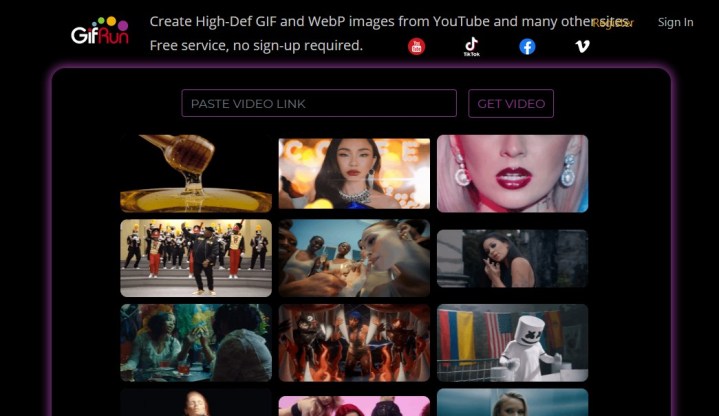
로그인, 설정 선택 또는 업로드가 필요하지 않은 매우 간단한 작업을 원한다면 GifRun을 사용해 볼 수 있습니다. 이 무료 서비스는 웹 인터페이스를 통해 작동하며 단순히 비디오 링크를 붙여넣기만 하면 됩니다. YouTube 또는 Vimeo 링크를 붙여넣고 다른 많은 웹사이트에서 호스팅되는 비디오에도 사용할 수 있습니다.
링크를 붙여넣으면 자동으로 GIF 만들기 페이지로 리디렉션됩니다. 왼쪽에는 GIF 길이를 몇 초로 설정할지 선택할 수 있는 슬라이더가 있는 소스 비디오가 표시됩니다. 재생, 앞으로 및 뒤로 버튼을 사용하여 YouTube 동영상에서 GIF로 만들려는 지점으로 이동할 수 있습니다.
그런 다음 오른쪽 패널로 이동하여 "GIF 만들기" 버튼을 눌러 GIF를 만드세요. 기본적으로 15FPS의 프레임 속도로 너비가 520px인 GIF를 얻게 됩니다. 그런 다음 다운로드 버튼을 눌러 GIF를 저장하고 원하는 사이트에 업로드할 수 있습니다.
사용의 용이성은 이 사이트의 가장 큰 장점입니다. GIF 제작의 기술적인 측면에 대한 경험이 없고 단순한 GIF만 원하는 경우에도 완벽하기 때문입니다. 그러나 GIF를 수정하고 싶다면 더 많은 옵션을 사용할 수도 있습니다. Instagram 스타일 필터를 GIF에 추가하거나, GIF를 원하는 부분으로 자르거나, 텍스트를 추가하는 옵션이 있습니다.
최종 GIF에는 오른쪽 하단에 gifrun.com이라는 작은 워터마크가 표시되지만, 그래도 괜찮고 기술적 지식이 필요 없이 빠른 GIF를 만들 수 있는 간단한 옵션을 원한다면 이 사이트가 완벽한 사이트입니다.
기핏을 다운로드하세요! 장기간의 일을 위해

GIPHY는 가끔 GIF를 만드는 데 탁월하지만 GIFit처럼 정기적으로 비디오를 변환하려는 경우 더 나은 옵션이 있습니다 ! . 무료로 다운로드할 수 있는 확장 프로그램은 사용하기 쉽습니다. 앱을 설치하기만 하면 바로 애니메이션 GIF를 만들 수 있습니다.
확장 기능을 사용하면 GIFit! 버튼은 시청하는 YouTube 동영상 하단에 나타납니다. 버튼을 클릭하면 원하는 영상에 GIF를 만들 수 있습니다. 이 앱을 사용하면 GIF로 변환하려는 비디오 부분을 지정할 수 있습니다. 파일 크기와 이미지 품질도 변경할 수 있습니다. GIFit! 나머지는 다 할게요.
Google 크롬은 GIFit을 지원하는 유일한 브라우저입니다! 아직 Chrome을 사용하지 않았다면 GIFit! 시작해야 할 훌륭한 이유입니다. 이 확장 프로그램은 "Flash 플레이어를 강제로 사용"하는 YouTube 동영상에서는 작동하지 않을 수 있습니다.