
Amazon Fire TV 운영 체제 는 세계에서 가장 인기 있는 AV 엔터테인먼트 플랫폼 중 하나입니다. Fire TV , Fire TV Stick 라인업 및 Fire TV Cube 를 포함하여 다양한 장치에 내장된 Fire TV를 찾을 수 있습니다. Alexa 음성 명령을 사용하는 것 외에도 Fire TV OS와 상호 작용하는 주요 방법은 Fire TV 리모컨을 사용하는 것입니다. 이전 세대 리모컨이든 최신 Alexa Voice Remote이든 상관없습니다. Fire TV 리모컨이 작동을 멈추면 어떻게 하시나요?
첫 번째 의향은 새 리모컨을 구입하는 것일 수도 있지만(또는 결함이 있는 리모컨을 창밖으로 내던지는 것) 힘들게 번 돈을 쓰기 전에 잠시 시간을 내어 문제를 해결해 봅시다.
Fire TV 리모컨에 어떤 문제가 발생하더라도 혼자가 아닐 가능성이 높습니다. 이것이 바로 전 세계 사용자가 경험하는 가장 일반적인 Fire TV 원격 문제 목록을 정리한 이유입니다. 또한 문제를 해결하기 위해 무엇을 할 수 있는지 알려드리겠습니다.

문제 해결 모드 사용
문제 해결 및 수리를 시작하기 전에 대부분의 Fire TV 리모컨에 실제로 문제 해결 모드가 있다는 사실에 주목하고 싶습니다. 화려하지는 않지만 파란색 Alexa 버튼을 눌렀을 때 리모컨 상단에 있는 작은 LED가 깜박이면 리모컨으로 문제를 해결할 수 있습니다.
지금까지 우리와 함께? 이제 문제 해결 모드에 액세스하려면 다음을 수행해야 합니다.
1단계: 되감기 및 오른쪽 탐색 버튼을 동시에 누르고 3초간 누릅니다.
2단계: 메뉴 버튼을 누르세요. 리모컨 상단의 LED가 녹색으로 켜져 문제 해결 모드에 진입했음을 알려줍니다.
3단계: 리모컨의 아무 버튼이나 누르면 LED가 다양한 색상으로 켜지면서 리모컨에 어떤 종류의 문제가 발생했는지 나타냅니다. 또한 아래에 각 색상/깜박임 코드가 나열되어 있습니다.
- 빨간색(천천히 깜박임): 배터리 부족
- 빨간색(빠르게 깜박임: 일반적인 오류 표시)
- 주황색: Fire TV 리모컨이 Fire TV 장치와 페어링되지 않았습니다.
- 흰색: Fire TV 장치가 꺼져 있을 수 있습니다.
- 파란색: 문제 없음
4단계: 문제 해결 모드를 종료하려면 재생/일시 중지 및 위로 탐색 버튼을 동시에 3초간 길게 누릅니다.
5단계: 메뉴 버튼을 눌러 문제 해결 모드를 비활성화합니다. 그런 다음 리모컨의 배터리를 제거했다가 다시 장착하세요.
Fire TV 장치 재설정
대부분의 장치 문제 해결 및 수리를 위한 솔루션 중 하나는 장치를 재설정하는 것 입니다. 결국, AV 주변 장치를 식히고 그들이 수행한 작업에 대해 생각하는 것만큼 작업을 완료하는 것은 없습니다.
대부분의 Fire TV 장치의 경우 플러그를 뽑았다가 몇 초 후에 다시 연결하면 다시 시작할 수 있습니다. 또는 Fire TV 메뉴에서 수행할 수 있습니다.
1단계: Fire TV 장치에서 설정 으로 이동합니다.
2단계: My Fire TV 옵션을 선택한 다음 다시 시작을 선택합니다.
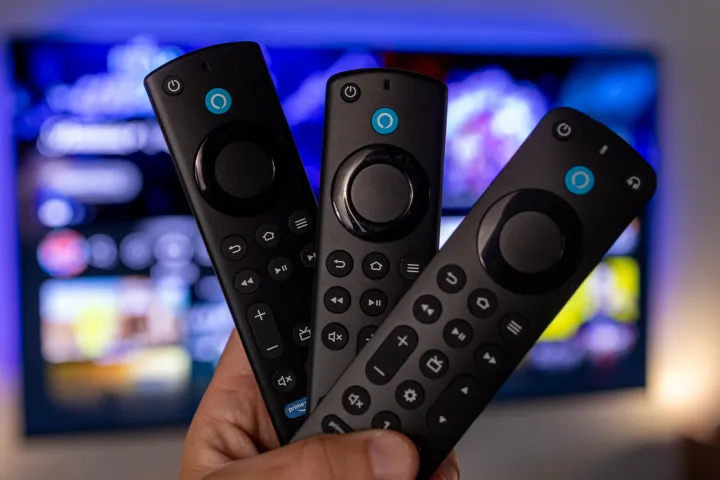
대부분의 Fire TV 리모컨을 재설정하는 방법
이는 Alexa Voice Remote Pro, 3세대 Fire TV 리모컨 및 2세대 Alexa Voice Remote Lite에서 작동합니다.
1단계: 가장 먼저 해야 할 일은 Fire TV 장치를 전원과 TV의 HDMI 입력에서 분리한 다음 60초 동안 기다리는 것입니다. Fire TV 지원 스마트 TV를 사용하는 경우 연결된 전원 콘센트에서 플러그를 뽑으세요.
2단계: Fire TV 리모컨을 잡으세요. 왼쪽 탐색 버튼, 메뉴 버튼, 뒤로 버튼을 동시에 12초 동안 누릅니다.
3단계: 버튼에서 손을 떼고 5초 동안 기다립니다. 이제 리모컨에서 배터리를 꺼내세요.
4단계: Fire TV 장치를 다시 연결하고 리모컨을 감지할 수 없다는 화면이 나타날 때까지 기다립니다. 이제 배터리를 리모컨에 다시 넣으세요.
5단계: 홈 버튼을 누르세요. LED 표시등이 파란색으로 깜박이면 리모컨이 Fire TV 장치에 성공적으로 페어링된 것입니다. 페어링되지 않으면 홈 버튼을 10초 동안 길게 누르세요.
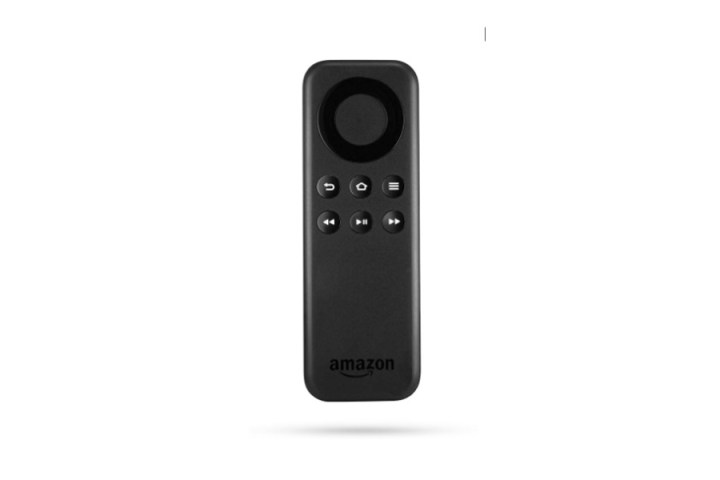
Basic Edition 리모컨 재설정
1단계: 홈 버튼을 길게 누릅니다. 누른 상태에서 메뉴 버튼을 세 번 누릅니다.
2단계: 홈 버튼에서 손을 뗍니다. 그런 다음 메뉴 버튼을 9번 누릅니다.
3단계: 리모컨에서 배터리를 꺼냅니다. 이제 전원 및 HDMI에서 Fire TV 장치를 분리한 후 60초 동안 기다립니다.
4단계: 배터리를 리모컨에 다시 넣은 다음 Fire TV 장치를 다시 연결합니다. 홈 화면이 나타나면 홈 버튼을 40초 동안 길게 누르세요.
5단계: 약 60초 후에 리모컨이 페어링되어야 합니다.

Alexa Voice Remote(1세대) 재설정하기
1단계: Fire TV 장치를 전원 및 HDMI에서 연결 해제한 후 60초 동안 기다립니다.
2단계: 왼쪽 탐색 버튼과 메뉴 버튼을 동시에 12초 동안 누릅니다.
3단계: 버튼에서 손을 떼고 5초 동안 기다립니다.
4단계: 리모컨에서 배터리를 꺼낸 다음 Fire TV 장치를 다시 연결하고 리모컨을 감지할 수 없다는 화면이 나타날 때까지 기다립니다.
5단계: 배터리를 리모컨에 다시 넣은 다음 홈 버튼을 누릅니다.
6단계: 리모컨이 여전히 페어링되지 않으면 홈 버튼을 10초 동안 길게 누르세요.
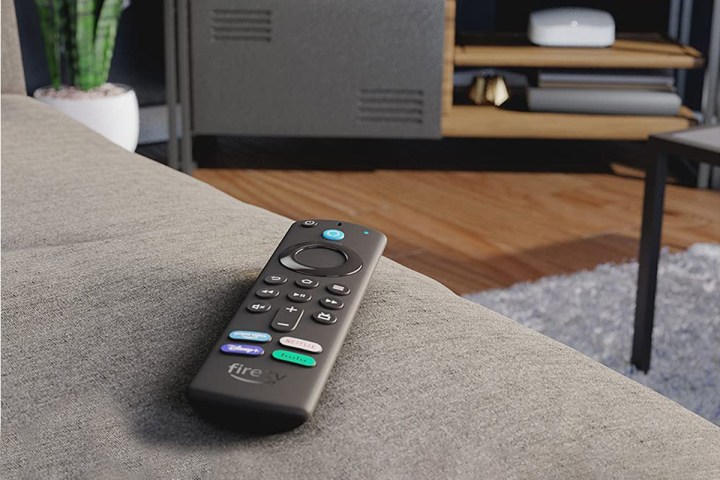
배터리 교체
몇 개의 배터리가 죽어가는 것처럼 "원격 오작동"을 외치는 것은 없습니다. 문제 해결 모드 섹션에서 언급했듯이 Fire TV 리모컨의 LED가 빨간색으로 천천히 깜박이면 배터리가 부족하다는 의미입니다.
당연하게 들릴 수도 있지만 배터리를 올바르게 설치했는지 확인하십시오. 잘못 배치하면 배터리가 괜찮아 보일 수 있으므로 다시 확인하는 데 1~2초 정도 시간을 더 투자하세요.

블루투스와 간섭
기존 IR 리모컨과 달리 Fire TV 리모컨은 컨트롤러와 호스트 장치 간에 Bluetooth 핸드셰이크를 형성합니다. 이 A-to-B Bluetooth 페어링은 최대 30피트까지 적합하지만 항상 그런 것은 아닙니다. 종종 벽, 바닥, 천장, 소형 가전제품, 기타 Bluetooth 및 Wi-Fi 연결 장치가 간섭을 일으킬 수 있습니다.
Fire TV 리모컨이 Fire TV 스트리밍 장치 또는 스마트 TV와의 연결이 끊어진 경우 엔터테인먼트 공간을 둘러보세요. 일상적인 AV 구성을 망칠 필요 없이 재배치할 수 있는 장치가 있는 경우 하나 이상의 장치를 새 위치로 옮겨보세요.
AV 설정에 Fire TV 확장기를 추가해 볼 수도 있습니다. 때로는 Fire TV 스트리밍 장치가 TV 뒤에 숨겨져 있으면(대부분의 Fire TV Stick 라인업처럼) 리모컨이 제대로 연결되지 않을 수 있습니다.
피해를 찾아보세요
귀하가 모르는 사이에 Fire TV 리모컨이 물리적으로 손상될 수 있습니다. 몇 번 떨어뜨리는 것만으로는 별로 효과가 없을 것입니다. 그러나 컨트롤러가 넘어지기 쉽고 바닥이 딱딱한 경우 너무 많은 충격을 받았을 가능성이 있습니다.
리모콘의 한 부분에 대한 외관상 손상으로 인해 같은 영역에 있지 않은 문제가 발생할 수도 있습니다.

호환성 보장
리모컨이 수리할 수 없을 정도로 손상되었거나 분실된 경우 새 Fire TV 리모컨을 구입해야 할 때가 올 수 있습니다. 그리고 사용 중인 Fire TV 장치에 대해 잘못된 모델을 구입한 경우 리모컨이 작동하지 않습니다.
소유하고 있는 Fire TV Stick의 버전이 확실하지 않은 경우 Amazon 계정에 로그인하여 확인할 수 있습니다. 그렇게 하려면 Amazon 계정의 콘텐츠 및 장치 관리 대시보드로 이동하세요. 등록된 모든 Fire TV 장치(Amazon 스마트 TV 및 Toshiba 및 Insignia와 같은 브랜드의 Fire TV 지원 스마트 TV 포함)는 모든 장치 아래에 표시됩니다.
새로운 Alexa Voice Remote Pro는 다음 Fire TV 장치와 호환됩니다.
- 파이어 TV 큐브(3세대)
- 파이어 TV 큐브(2세대)
- 파이어 TV 큐브(1세대)
- Fire TV Stick 4K Max(2세대)
- Fire TV Stick 4K Max(1세대)
- Fire TV Stick 4K(2세대)
- Fire TV Stick 4K(1세대)
- Fire TV Stick(3세대)
- Fire TV Stick(2세대)
- Fire TV 스틱 라이트
Fire TV (3세대, 펜던트 디자인)
Fire TV 옴니 QLED 시리즈
- Fire TV 옴니 시리즈
- Fire TV 4 시리즈
Fire TV 2 시리즈
도시바 스마트 4K UHD TV – 파이어 TV
- 도시바 스마트 HD 1080p TV – 파이어 TV
- Dolby Vision이 탑재된 Toshiba Smart 4K UHD – Fire TV
- Insignia Smart 4K UHD TV – Fire TV
- Insignia Class F20 시리즈 스마트 HD 720p – Fire TV
새로운 Alexa Voice Remote(3세대)는 다음 장치와 호환됩니다.
- 파이어 TV 큐브(3세대)
- 파이어 TV 큐브(2세대)
- 파이어 TV 큐브(1세대)
- Fire TV Stick 4K Max(1세대)
- Fire TV Stick 4K(2세대)
- Fire TV Stick 4K(1세대)
- Fire TV Stick(3세대)
- Fire TV Stick(2세대)
- Fire TV 스틱 라이트
Fire TV (3세대, 펜던트 디자인)
에코쇼 15
새로운 Alexa Voice Remote Enhanced는 다음 장치와 호환됩니다.
- 파이어 TV 큐브(3세대)
Fire TV Stick 4K Max(2세대)
Fire TV 옴니 QLED 시리즈
- Fire TV 옴니 시리즈
- Fire TV 4 시리즈
- Fire TV 2 시리즈
소프트웨어 업데이트
마지막으로, Fire TV 제품의 소프트웨어가 최신 상태인지 확인하는 것이 항상 좋은 생각입니다. 최신 Fire TV OS 패치에는 컨트롤러 수정 사항이 포함되어 있지 않을 수 있지만 Fire TV 리모컨과 호스트 장치 간의 연결에 영향을 줄 수 있는 Bluetooth 기술 또는 기타 엔지니어링 요소에 대한 업그레이드가 포함될 수 있습니다.
Fire TV에서 소프트웨어 업데이트를 확인하려면 설정 > 내 Fire TV 또는 장치 및 소프트웨어 로 이동하세요. 그런 다음 정보 > 시스템 업데이트 확인을 선택합니다.
Fire TV 앱 사용
리모컨이 완전히 작동하지 않거나 Fire TV 장치를 제어할 수 있는 두 번째 방법을 원하는 경우 언제든지 스마트폰이나 태블릿용 Fire TV 앱( iOS 및 Android 장치 용)을 다운로드할 수 있습니다.
모바일 장치를 Fire TV 장치와 동일한 Wi-Fi에 연결하는 한 Fire TV 앱은 Fire TV Stick, Fire TV Cube 또는 Fire TV 지원 스마트 TV의 대체 리모컨으로 작동할 수 있습니다.